Ausstattung
Nachdem Sie Abschnitte und dazugehörige Positionen angelegt haben, können Sie diese mit Komponenten ausstatten.
Ausstattung starten
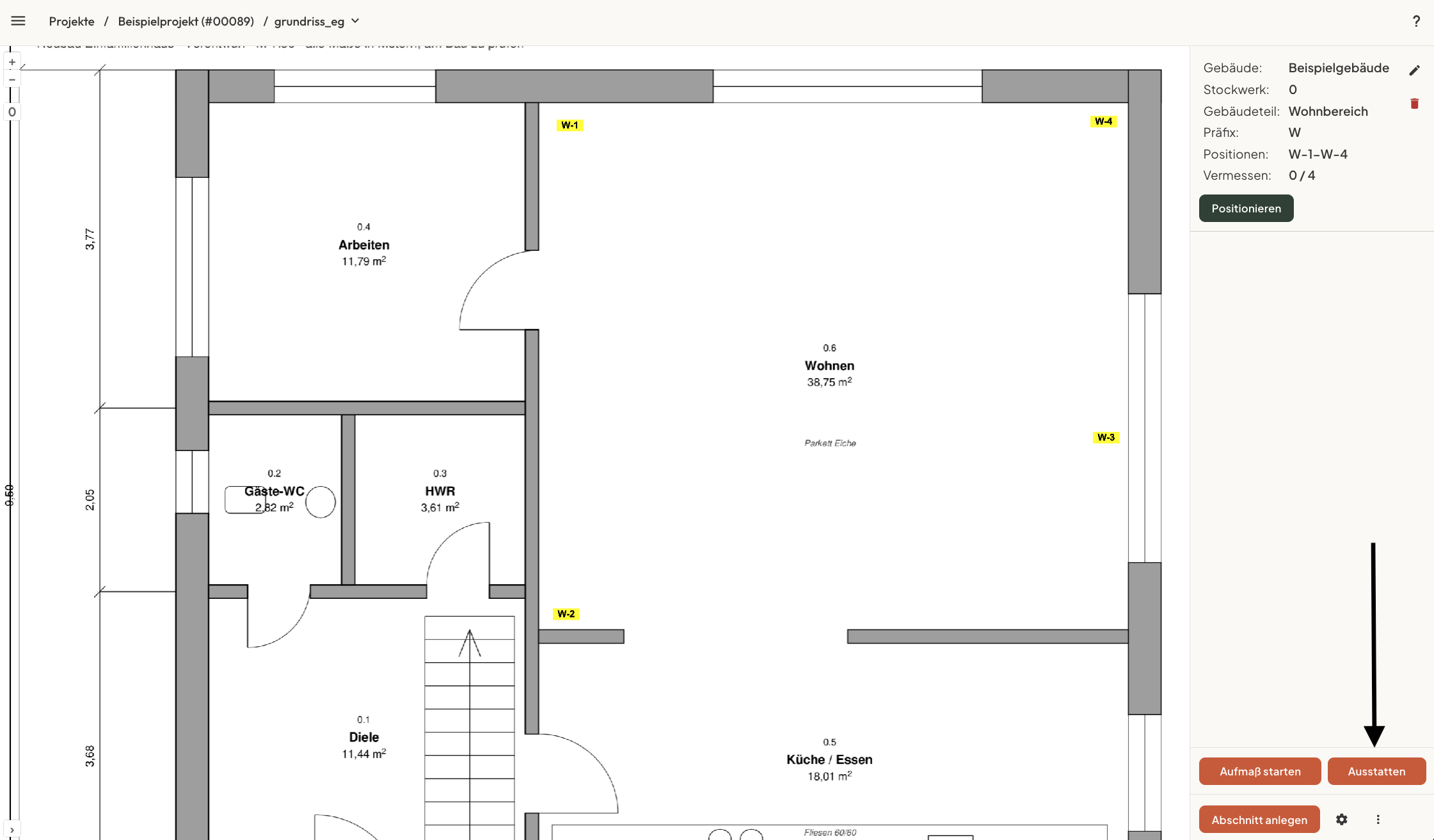
Beginnen Sie mit der Ausstattung ihrer Positionen, indem Sie in der Bauplan-Ansicht auf den orangefarbenen Button Ausstatten klicken.
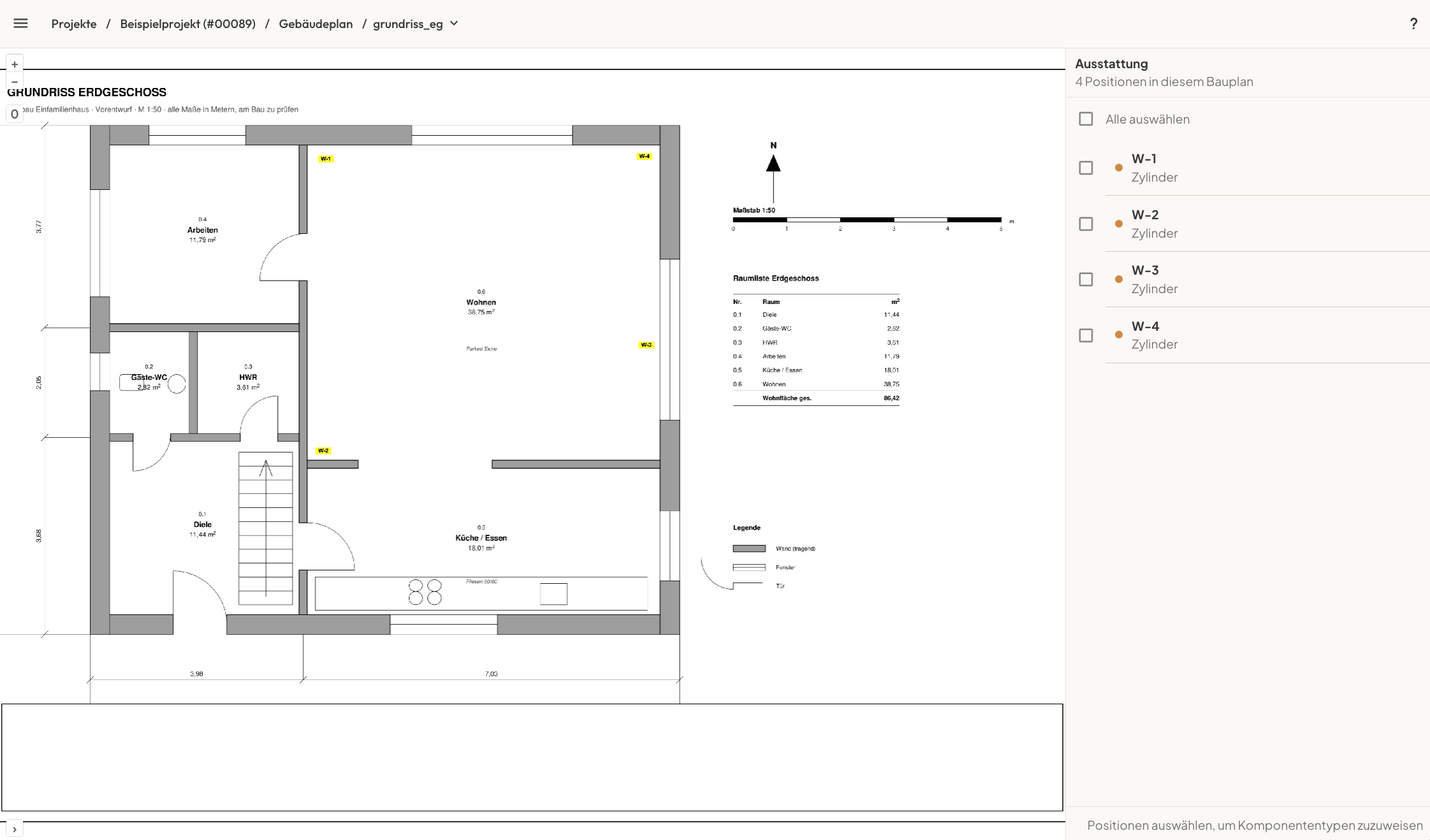
In der rechten Seitenleiste werden nun Ihre zuvor definierten Positionen aufgelistet.
Positionen ausstatten
Im obigen Bild erkennen Sie, dass allen Positionen bereits die Komponente „Zylinder” zugewiesen wurde. Der Standard-Komponententyp kann im Admin-Bereich konfiguriert werden.
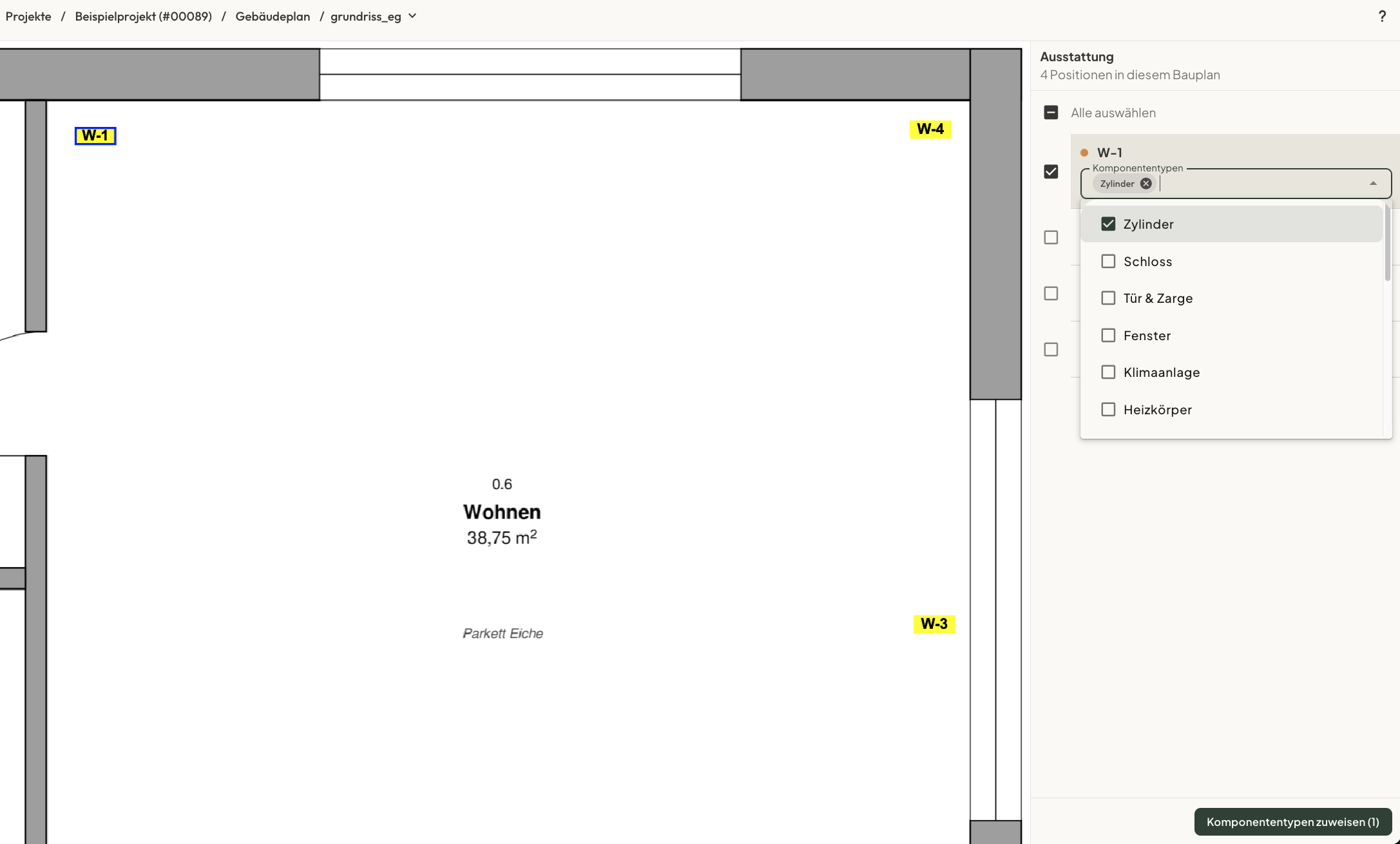
Um den Positionen nun weitere oder andere Komponententypen zu vergeben, klicken Sie auf eine Position in der Liste. Die Position wird nun auf dem Bauplan farblich umrandet und es erscheint eine Drop-Down-Liste, mit welcher Sie die Komponententypen auswählen können, die sich an dieser Position befinden sollen.
Komponenten mehrerer Positionen verwalten
Sie können auch mehrere Positionen gleichzeitig ausstatten. Wählen Sie dazu die gewünschten Positionen über die Checkboxen in der Liste oder direkt auf dem Bauplan aus. Klicken Sie anschließend auf den Button Komponententypen zuweisen (unten rechts) und wählen Sie im Dialogfenster die Komponententypen aus.
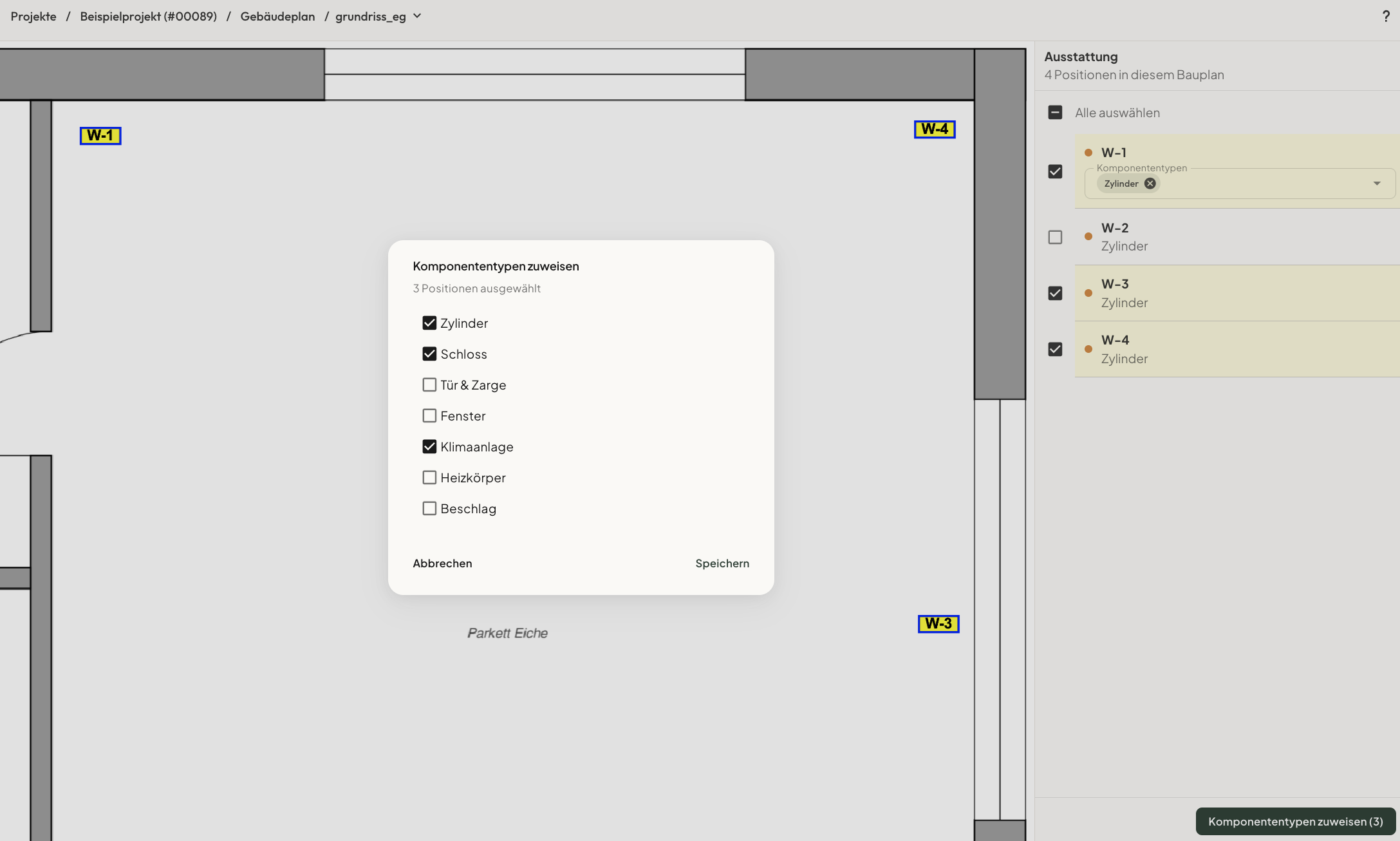
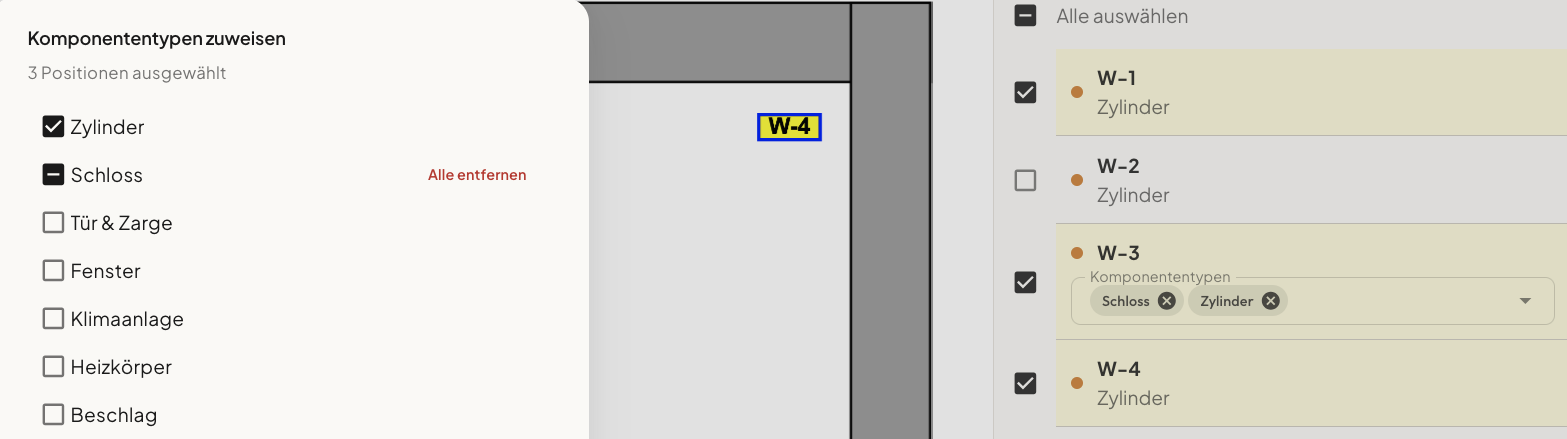
Im Dialogfenster zeigen die Einträge drei Zustände:
- Häkchen — der Komponententyp ist bei allen ausgewählten Positionen vorhanden.
- Minus — der Komponententyp ist bei mindestens einer, aber nicht allen Positionen vorhanden.
- Kein Icon — der Komponententyp ist bei keiner Position vorhanden.
Für Einträge mit Minus-Icon können Sie wählen: Auswahl beibehalten, allen Positionen zuweisen oder von allen entfernen.
Navigieren Sie nach Ihren Änderungen über den Strukturpfad zur Bauplan-Ansicht, indem Sie oben auf Bauplan klicken, um mit dem Aufmaß zu beginnen.
Komponenten entfernen
Komponenten lassen sich sowohl einzeln als auch für mehrere Positionen gleichzeitig entfernen.
Komponenten einzeln entfernen
Um Komponenten innerhalb einer einzelnen Position zu entfernen, klicken Sie zunächst auf die Position in der Auflistung und klicken Sie auf das X neben dem Komponentennamen.
Mehrere Komponenten gleichzeitig entfernen
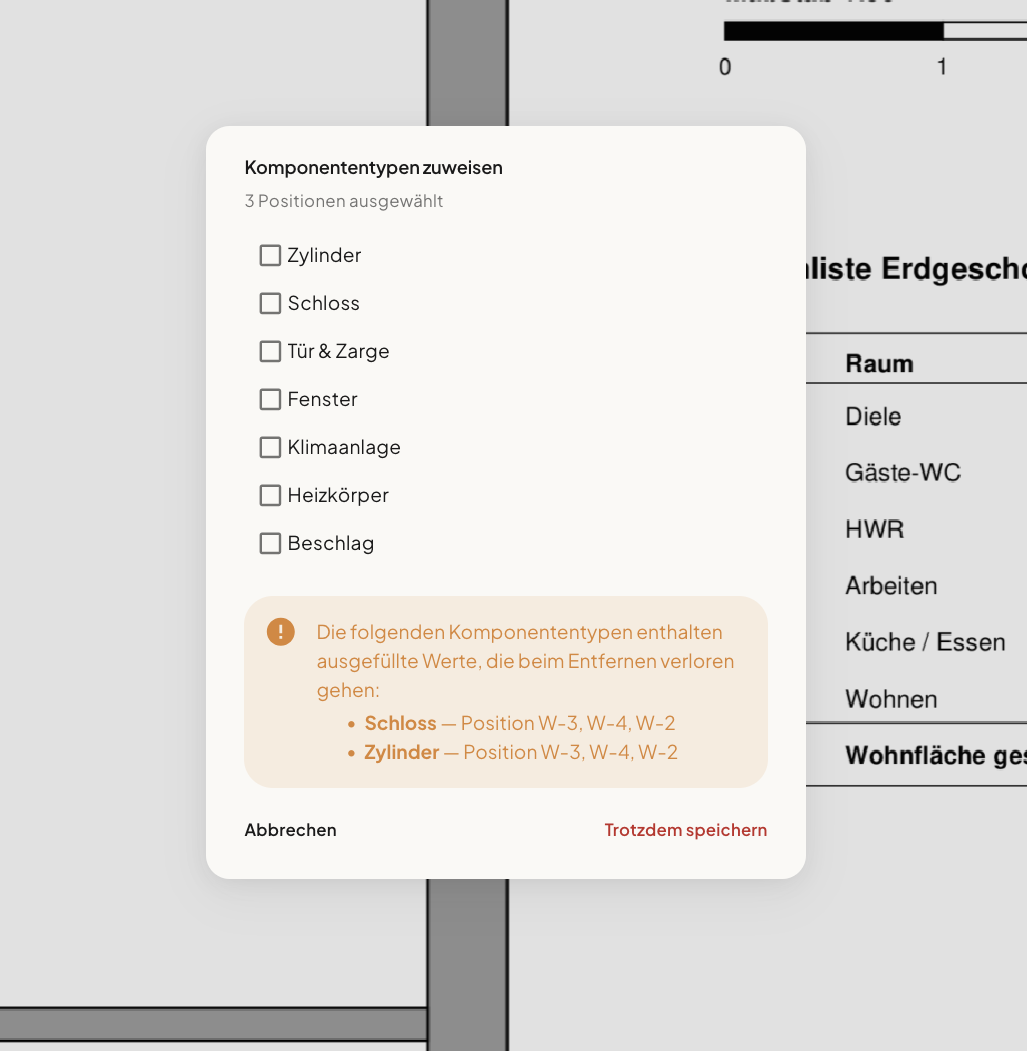
Um Komponenten von mehreren Positionen gleichzeitig zu entfernen, wählen Sie die gewünschten Positionen über die Checkboxen aus und klicken auf den Button Komponententypen zuweisen. Im Dialogfenster, das sich daraufhin öffnet, entfernen Sie die gewünschten Komponenten aus der Auswahl.
Falls für die zu entfernenden Komponenten bereits Aufmaß-Daten erfasst wurden, werden Sie darauf hingewiesen, dass diese beim Entfernen verloren gehen. Dabei werden Ihnen sowohl die betroffenen Komponententypen als auch die Positionen angezeigt. Speichern Sie Ihre Änderungen durch einen Klick auf Trotzdem speichern.