In diesem Schnellstart erfahren Sie, wie Sie ein Projekt von Grund auf neu aufsetzen.
- Projekt anlegen
- Monteure hinzufügen
- Baupläne hinzufügen
- Bilder, Kommentare und Ansprechpartner
- Abschnitte und Positionen hinzufügen
- Positionierung finalisieren
- Aufmaß starten
1. Projekt anlegen
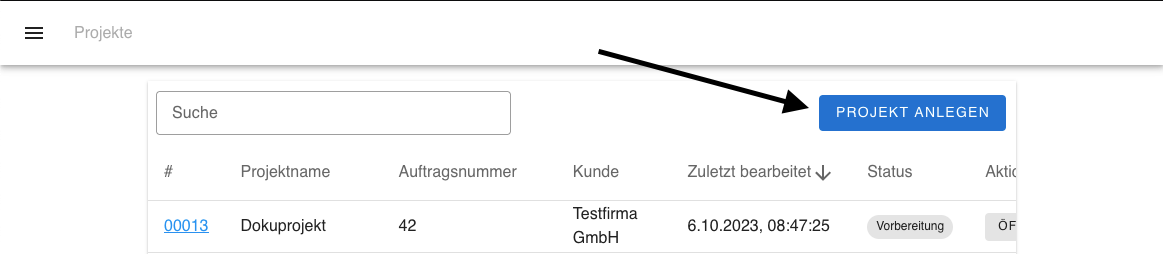
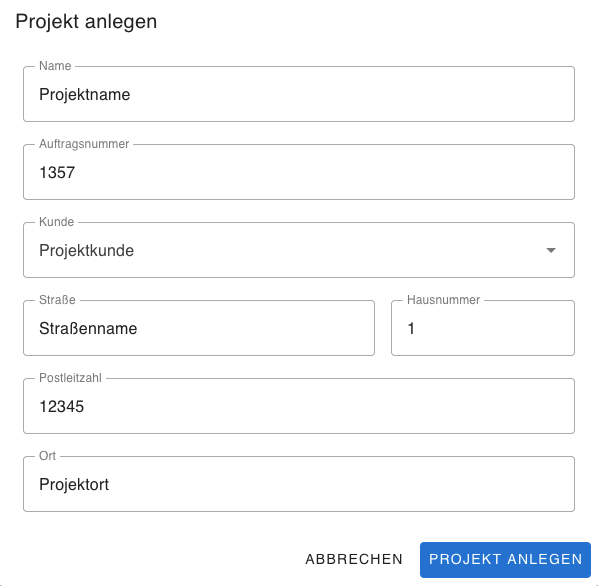
Legen Sie zunächst auf der Startseite ein neues Projekt an und geben Sie Informationen, wie den Projektnamen, die Auftragsnummer und den Kunden an. Sollten Sie noch keine Kunden zur Auswahl haben, können Sie neue Kunden anlegen.
 |
|---|
| Neues Projekt erstellen |
 |
|---|
| Projektinformationen angeben |
2. Monteure hinzufügen
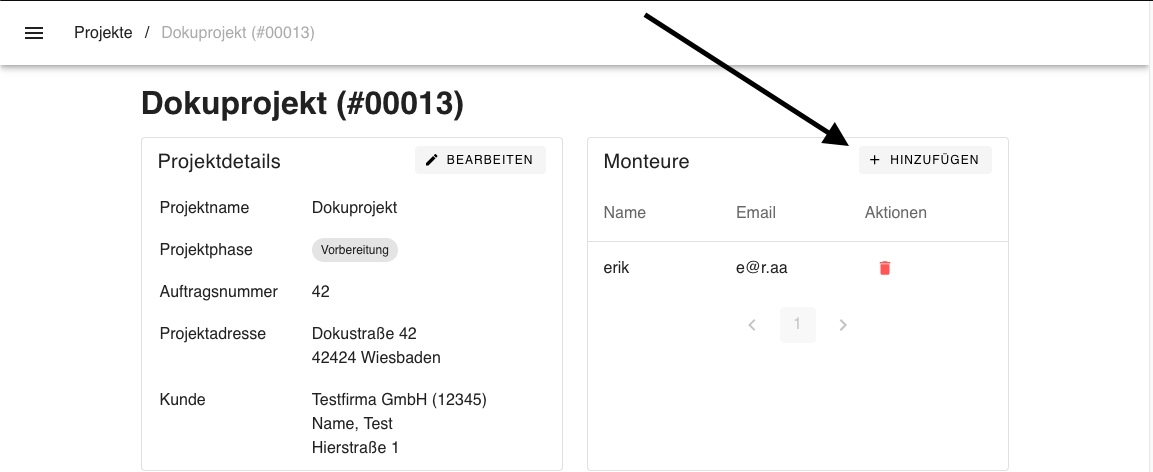
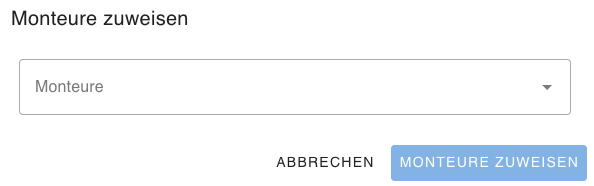
Nun können Sie dem Projekt Monteure zuweisen. Das Menü hierfür finden Sie oben rechts in der Projektansicht.
 |
|---|
| Monteure hinzufügen |
 |
|---|
| Monteure auswählen |
3. Baupläne hinzufügen
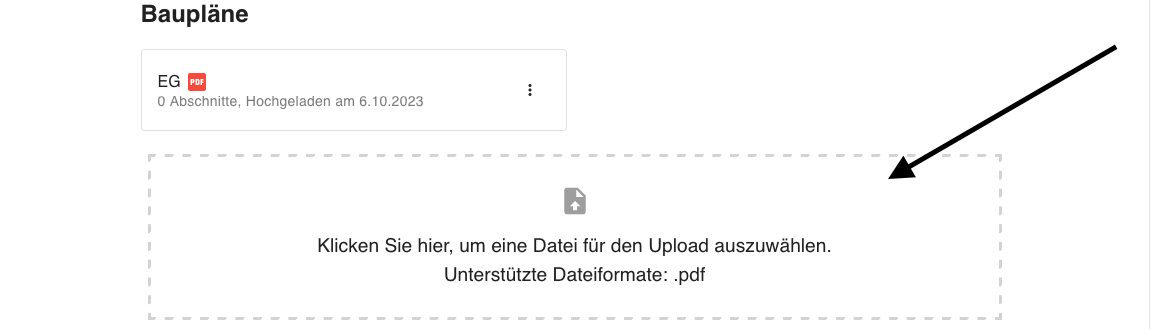
Im Abschnitt "Baupläne" in der Projektansicht können Sie Gebäudepläne im PDF-Format hochladen
 |
|---|
| Bauplan hochladen |
4. Bilder, Kommentare und Ansprechpartner
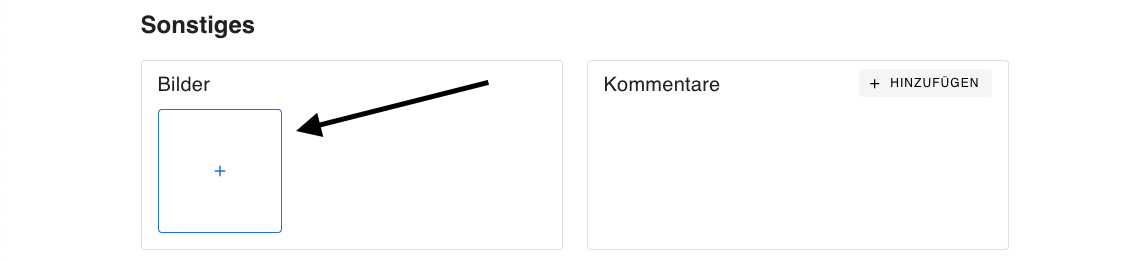
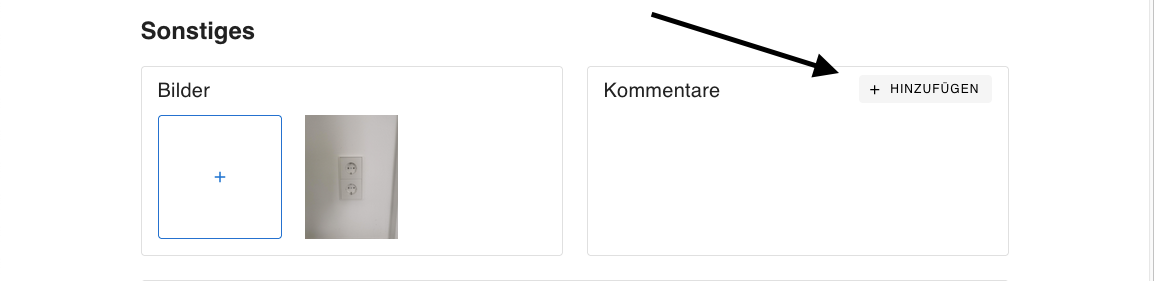
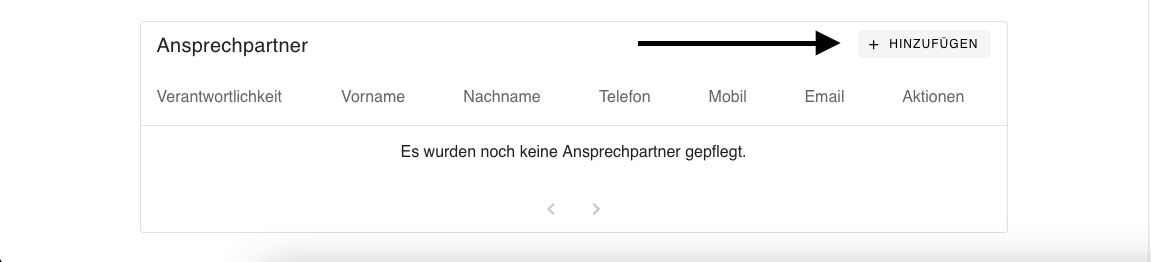
Optional können Sie ihrem Projekt Bilder, Kommentare und Anpsrechpartner beifügen.
 |
|---|
| Bilder hochladen |
 |
|---|
| Kommentare hinzufügen |
 |
|---|
| Ansprechpartner hinzufügen |
5. Abschnitte und Positionen hinzufügen
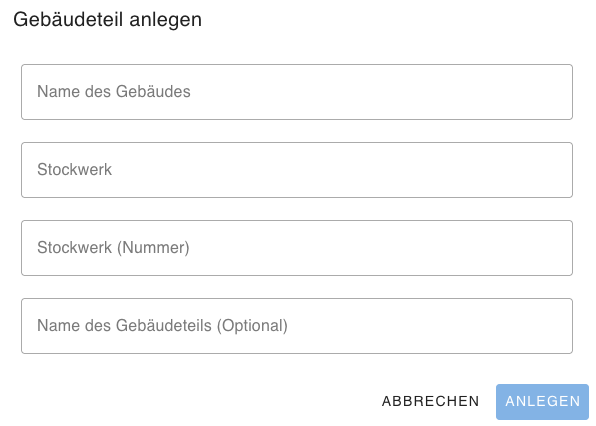
Klicken Sie auf einen Bauplan, um Abschnitte für diesen anzulegen. Sie können für jeden Bauplan mehrere Abschnitte erstellen, welche dann unter "Projektstruktur" in der Projektansicht einsehbar sind.
 |
|---|
| Abschnitt anlegen |
6. Positionierung finalisieren
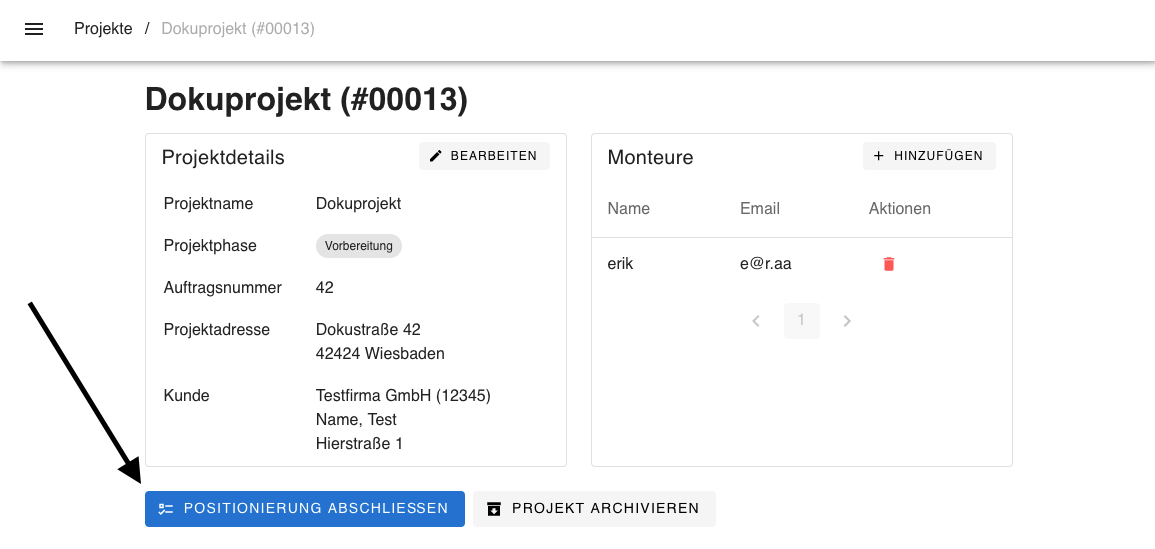
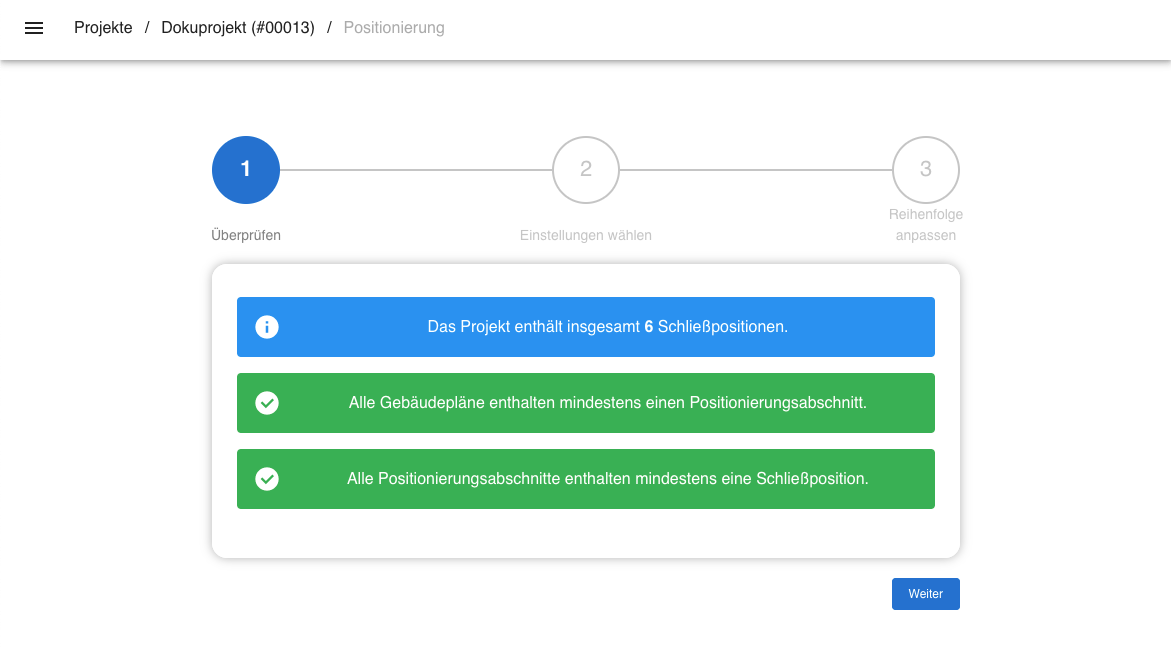
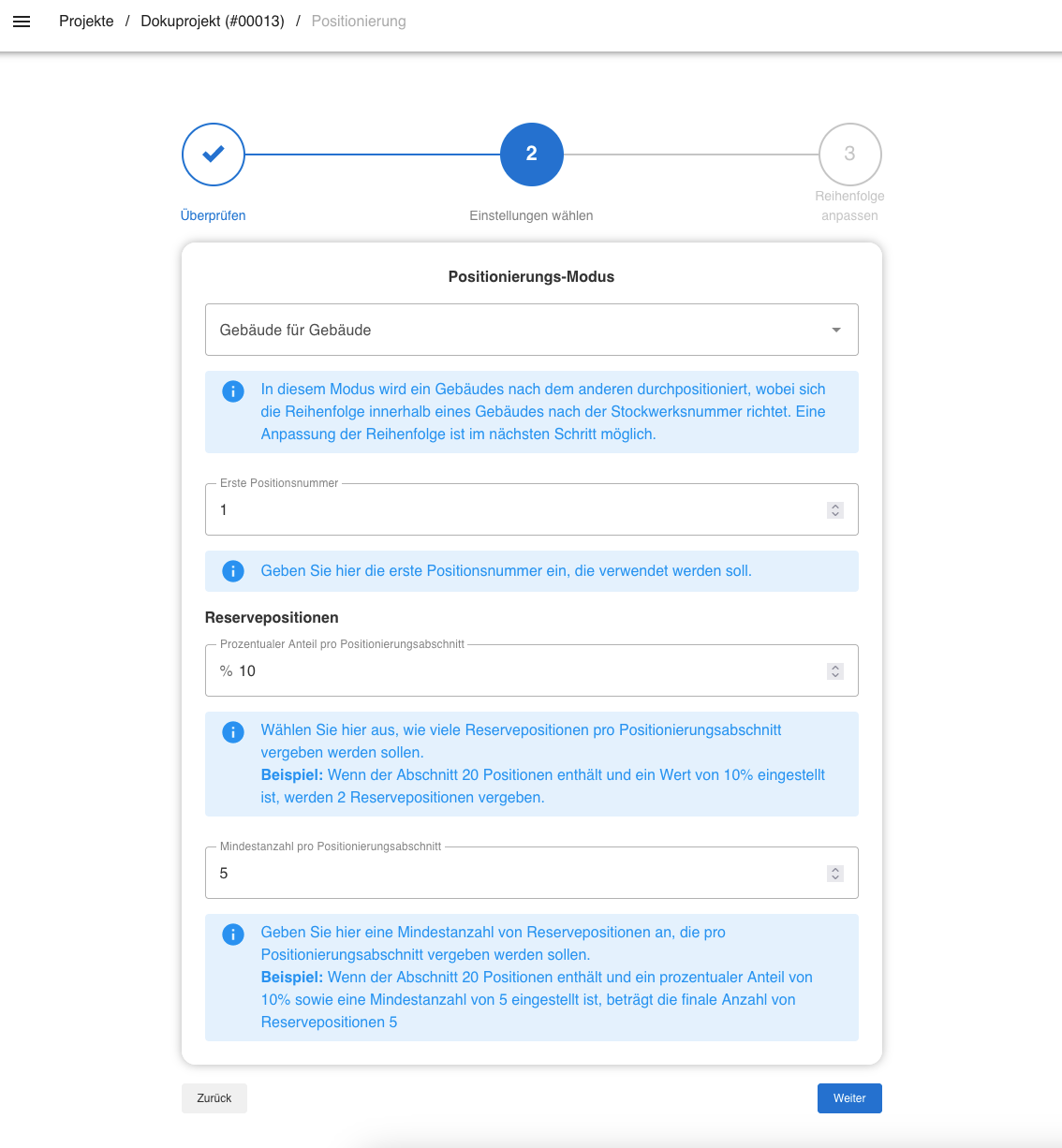
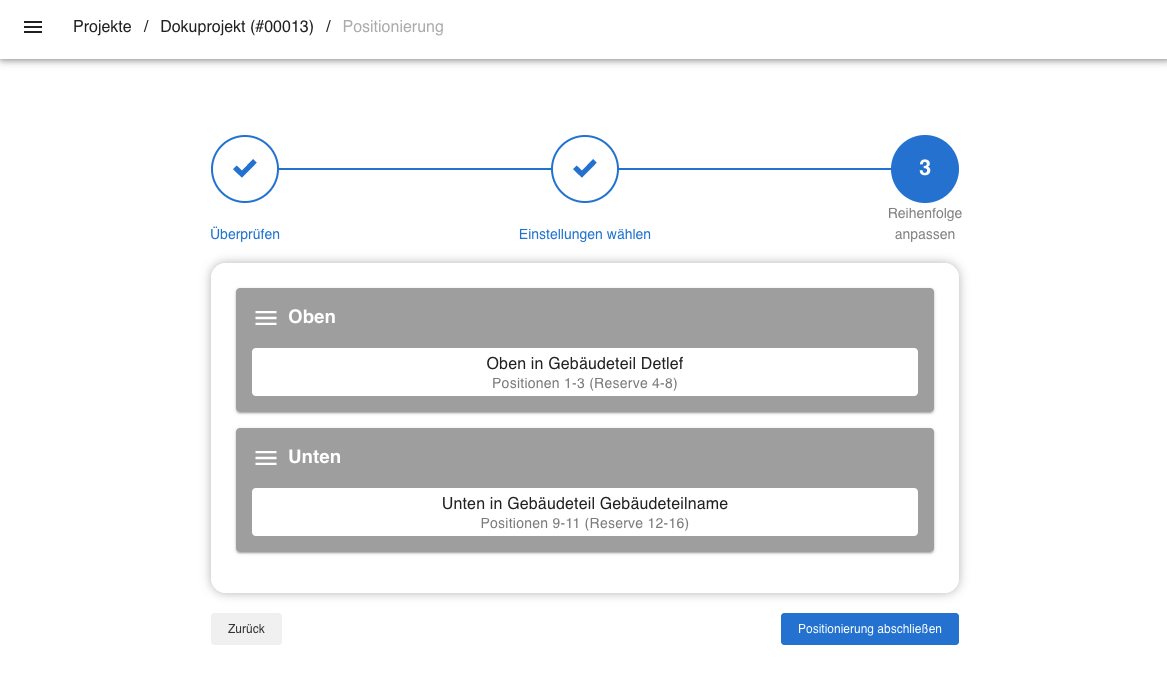
Klicken Sie auf den blauen Button mit der Aufschrift POSITIONIERUNG ABSCHLIEßEN, um zur Prüfungsansicht zu kommen. Vergewissern Sie sich, dass die Anzahl der angelegten Positionen korrekt ist und legen Sie den Positionierungsmodus, sowie die Anzahl der Reservepositionen fest. Zuletzt können Sie noch die Reihenfolge der Abschnitte nach ihrem Belieben festlegen.
 |
|---|
| Positionierung abschließen |
 |
|---|
| Positionierung überprüfen |
 |
|---|
| Positionierungseinstellungen wählen |
 |
|---|
| Reihenfolge anpassen |
7. Aufmaß starten
Nachdem Sie alle Abschnitte ihres Gebäudeplans mit Positionen versehen haben, können Sie nochmal alle Projekteinstellungen überprüfen und mit der Aufmaßphase beginnen. Achten Sie darauf, dass Sie nach dem Start der Aufmaßphase keine Änderungen mehr an den Positionen vornehmen können.
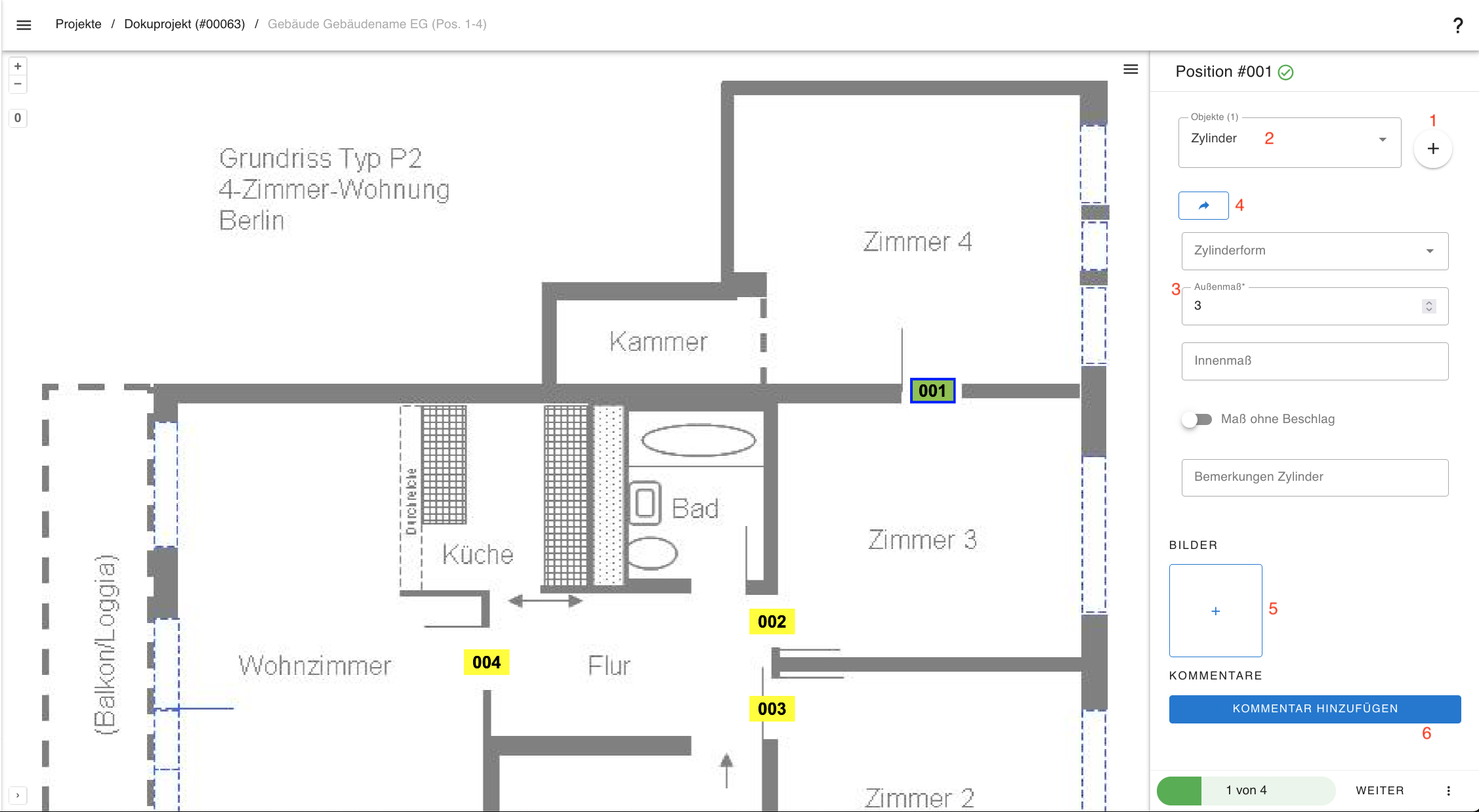
Nun können Sie für jede Position Maße, Bilder und Kommentare anlegen. Zum Schluss haben Sie die Möglichkeit, den Plan zu exportieren.
 |
|---|
| Maße anlegen |