Schnellstart
In diesem Schnellstart erfahren Sie, wie Sie ein Projekt von Grund auf neu aufsetzen und konfigurieren.
Oben rechts können Sie schnell zwischen den einzelnen Schritten hin- und herspringen.
1. Projekt anlegen
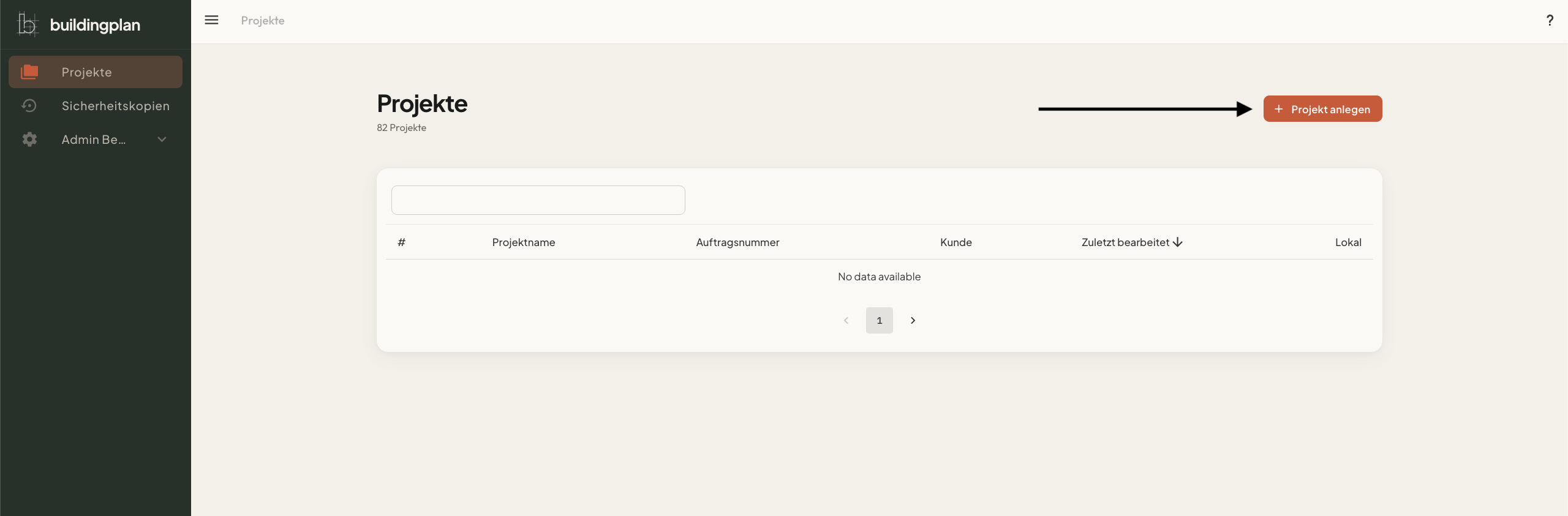
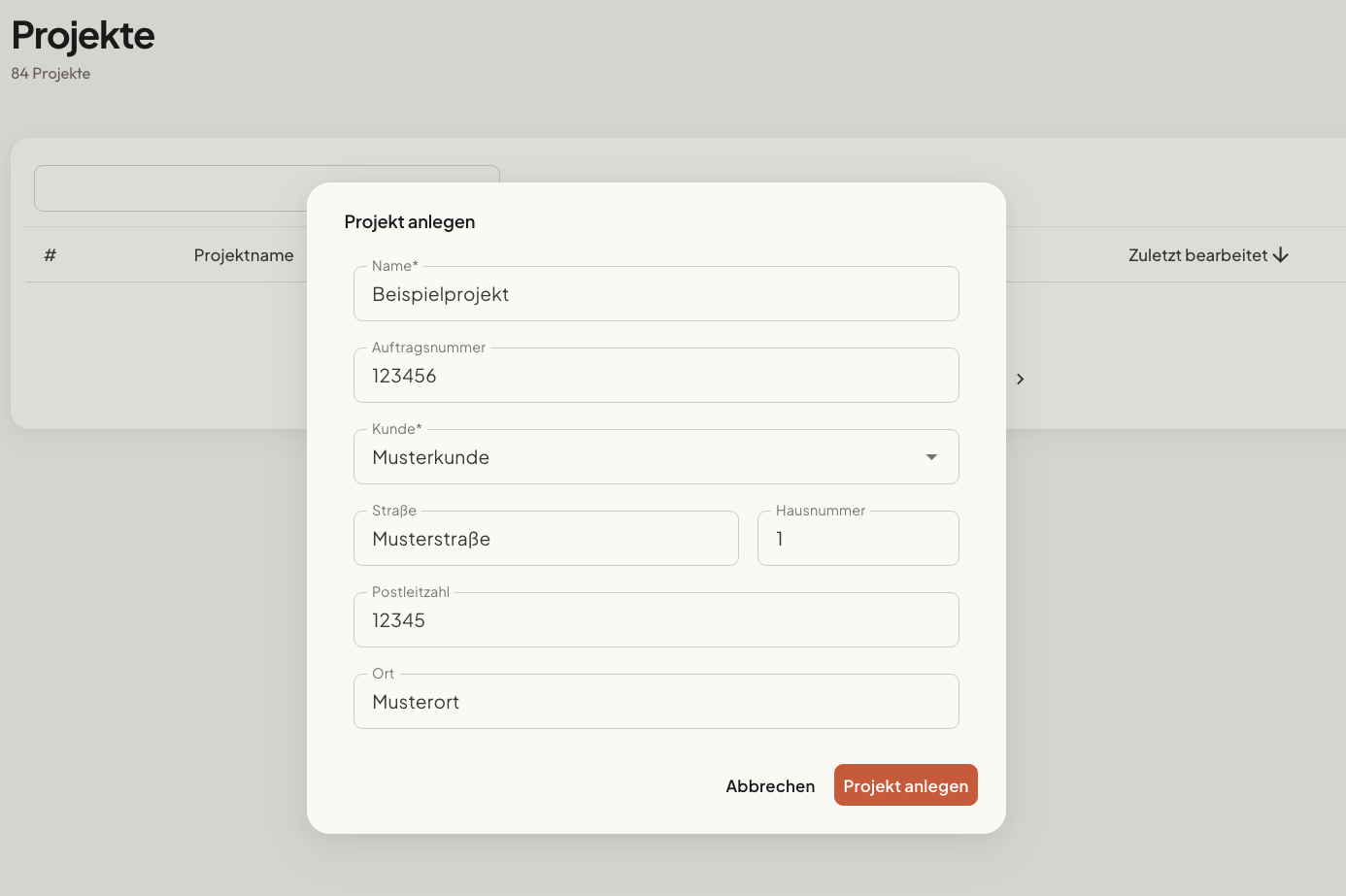
Legen Sie zunächst auf der Startseite ein neues Projekt über den orangefarbenen Button Projekt anlegen an und geben Sie anschließend Informationen, wie den Projektnamen, die Auftragsnummer und den Kunden an.
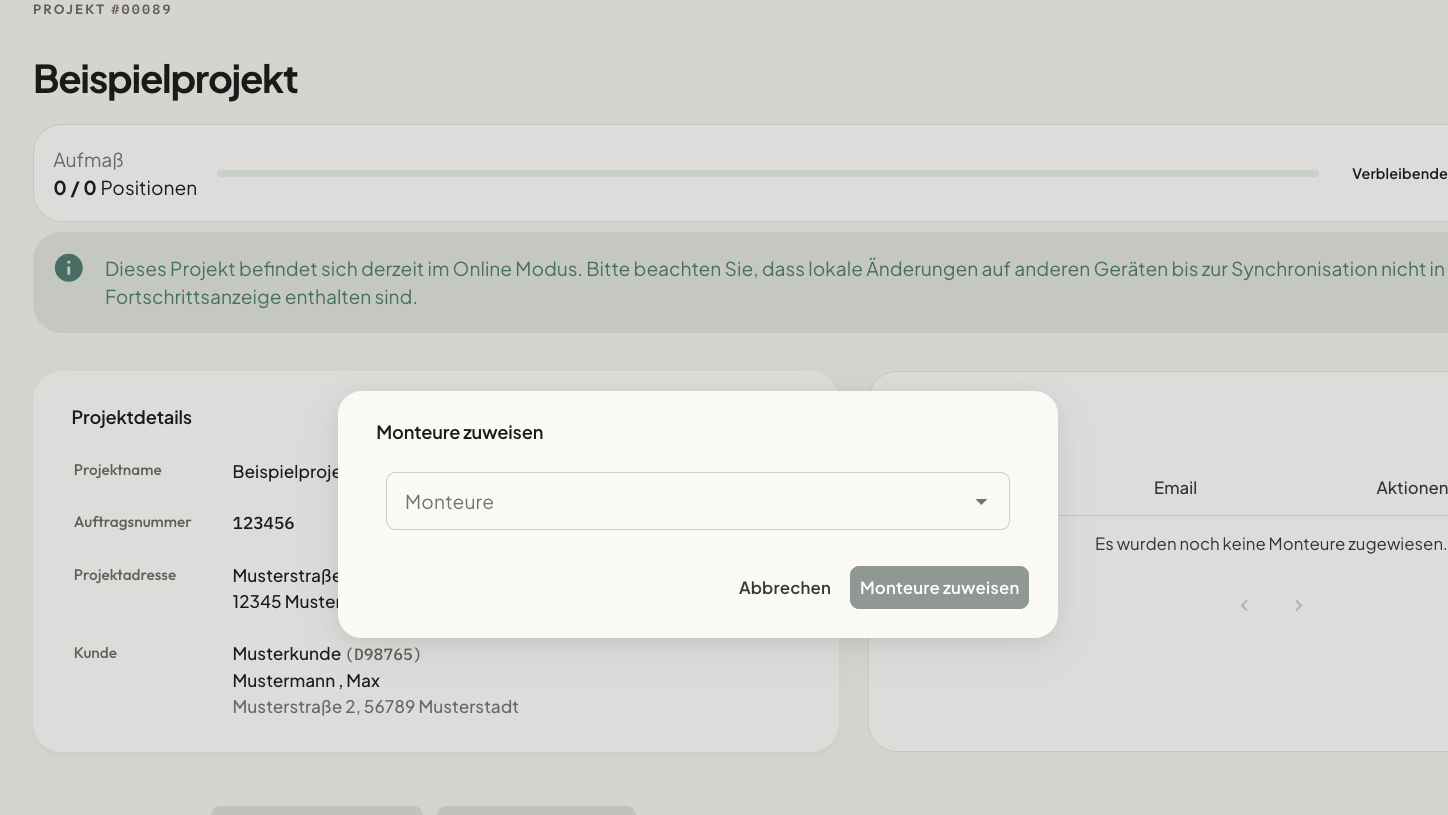
2. Monteure hinzufügen
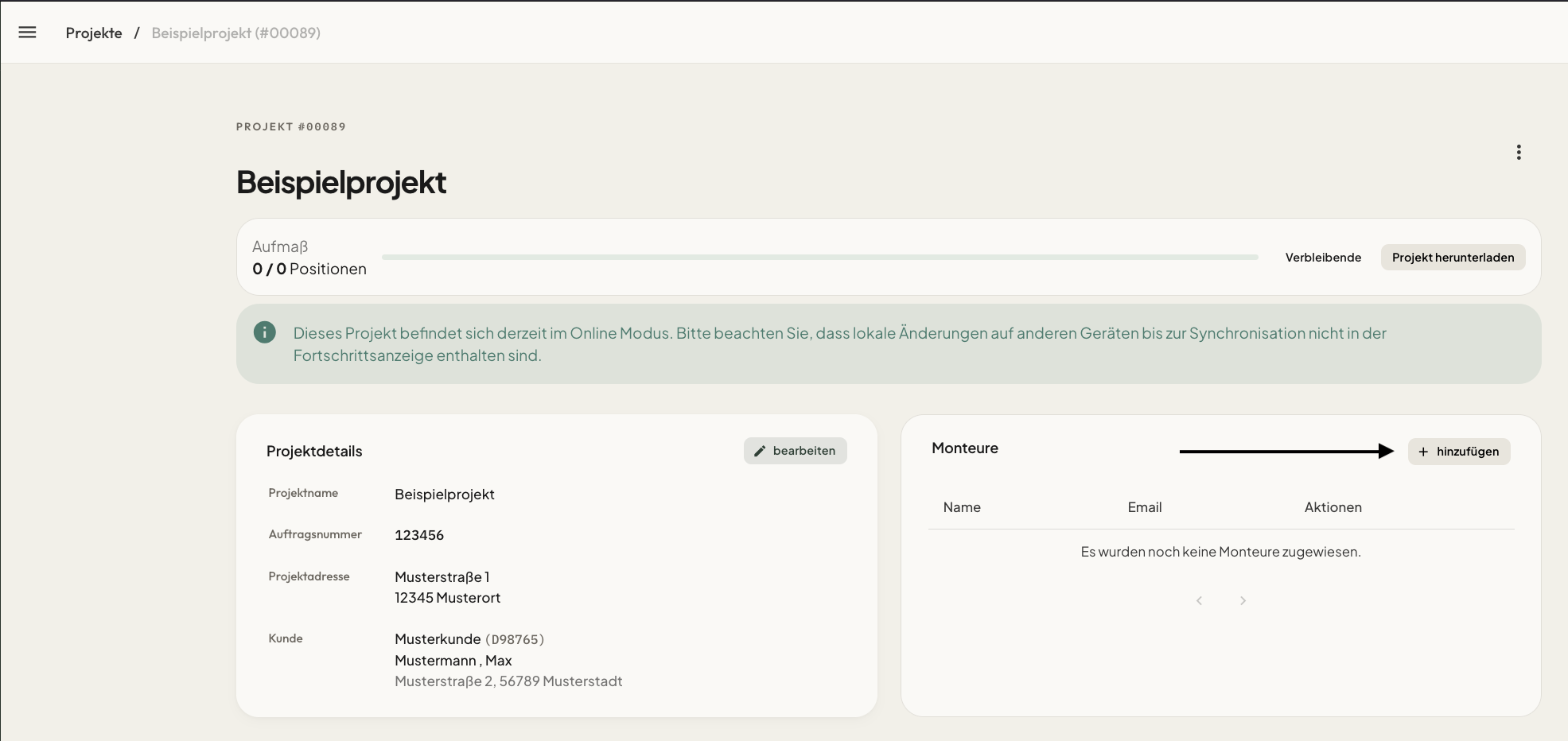
Nun können Sie dem Projekt Monteure zuweisen. Das Menü hierfür befindet sich auf der rechten Hälfte der Projektansicht.
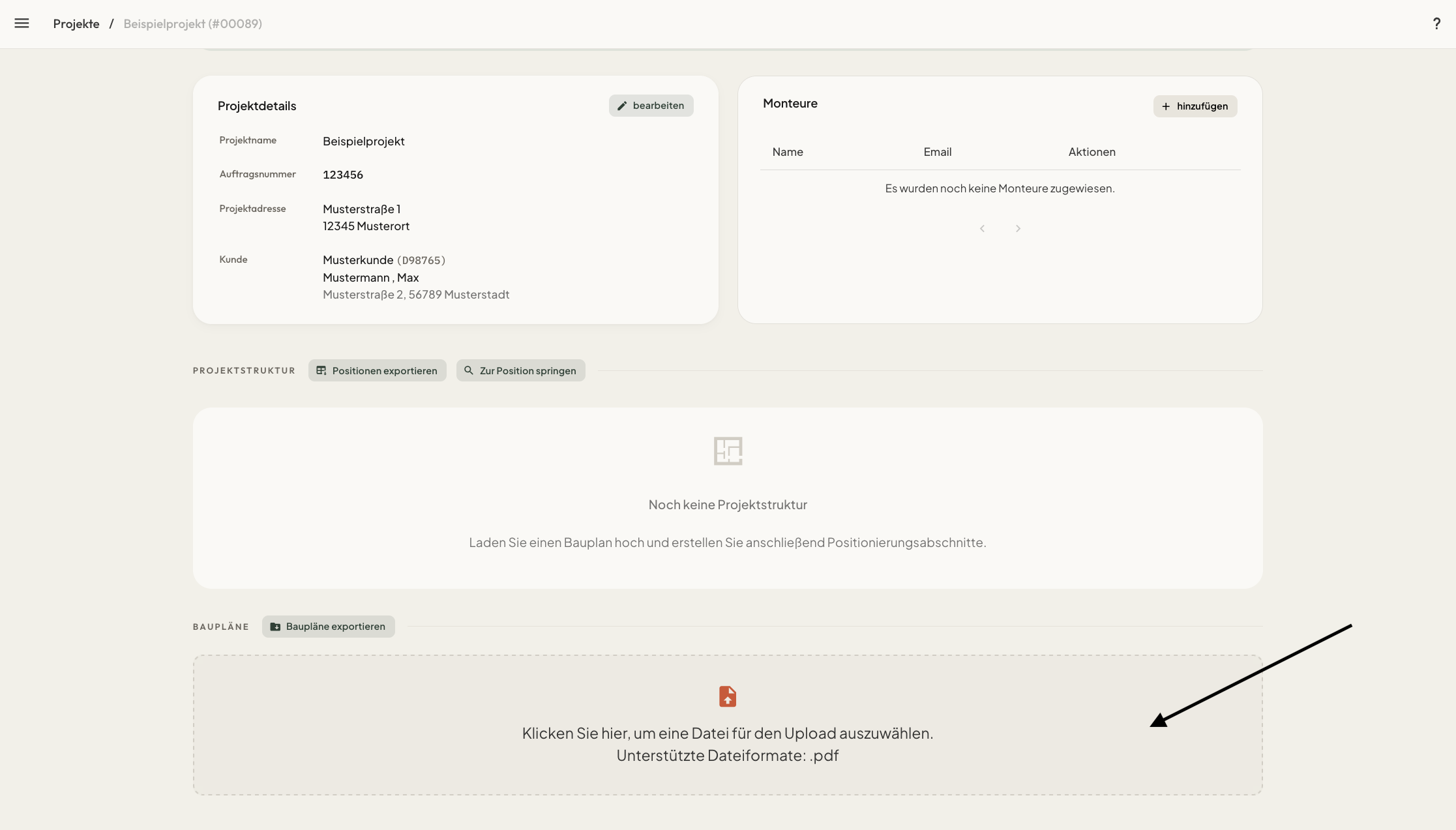
3. Baupläne hinzufügen
Im Abschnitt "Baupläne" in der Projektansicht können Sie Baupläne im PDF-Format hochladen, indem Sie entweder auf die gestrichelte Fläche klicken oder Ihre Dateien direkt per Drag-and-Drop hineinziehen.
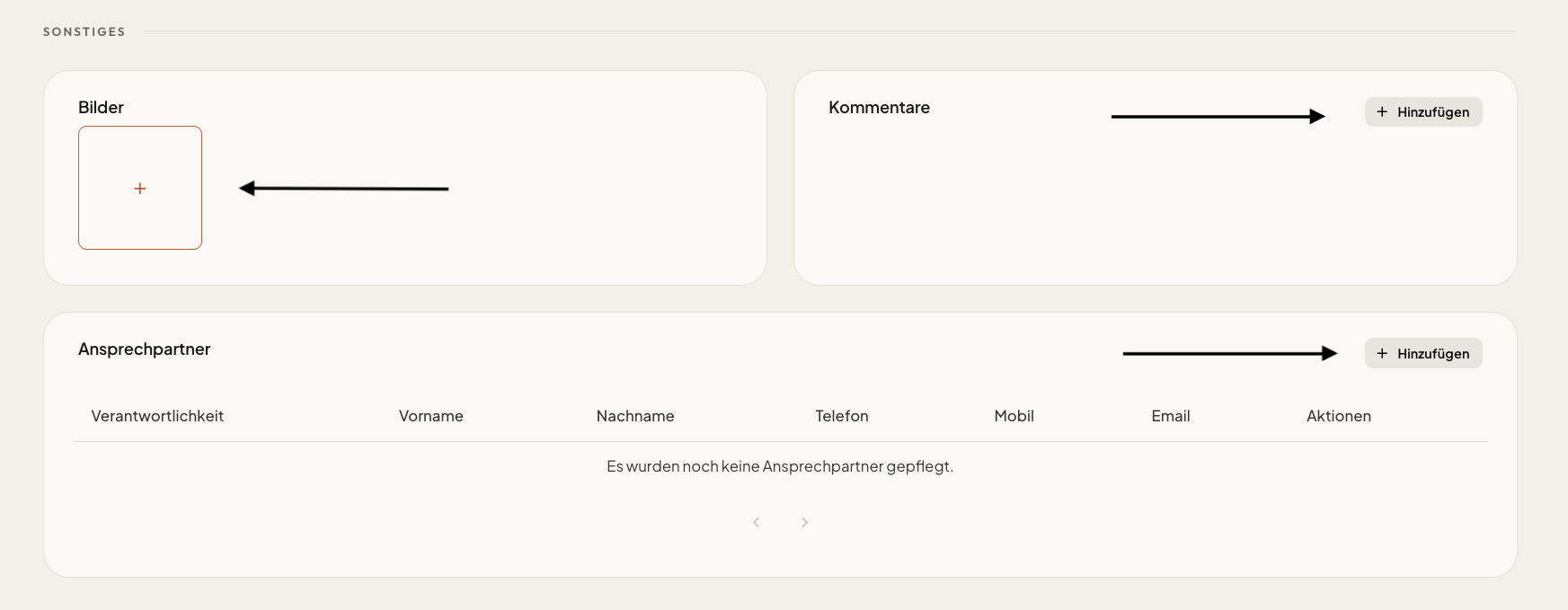
4. Bilder, Kommentare und Ansprechpartner
Optional können Sie ihrem Projekt Bilder, Kommentare und Ansprechpartner beifügen.
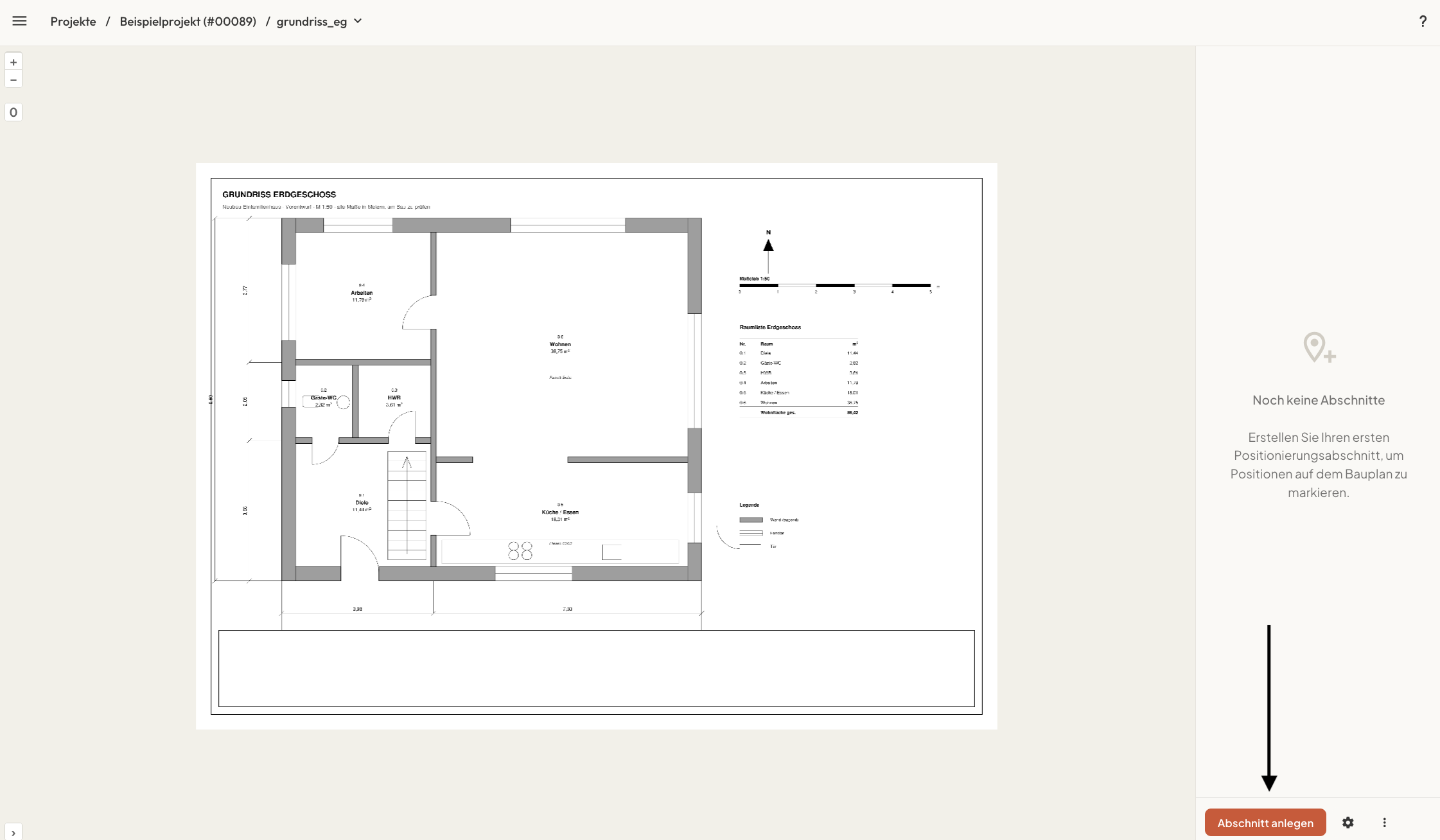
5. Abschnitte und Positionen hinzufügen
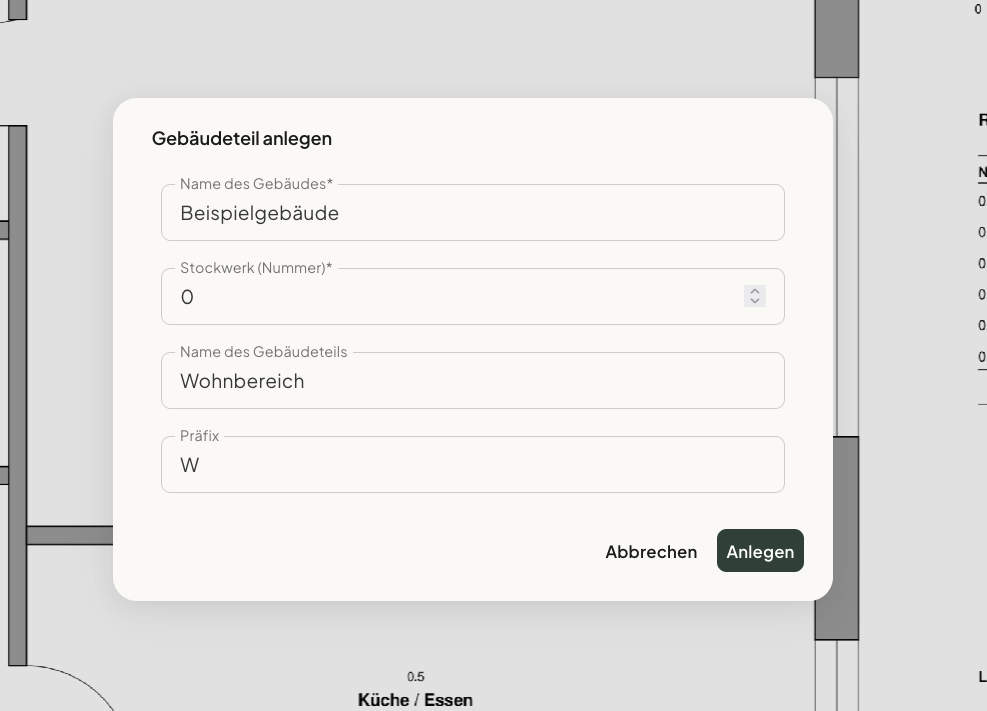
Klicken Sie auf einen Bauplan, um Abschnitte für diesen anzulegen. Es öffnet sich eine Ansicht des Bauplans und über den orangefarbenen Button Abschnitt anlegen in der unteren rechten Ecke können neue Abschnitte hinzugefügt werden. Für jeden Bauplan können beliebig viele Abschnitte erstellt werden und im Nachhinein unter "Projektstruktur" in der Projektansicht eingesehen werden. Beim Erstellen des Abschnitts geben Sie den Gebäudenamen und die Stockwerknummer an. Optional kann der Name des Gebäudeteils und ein Präfix für die Positionen des Abschnitts festgelegt werden.
6. Positionierung
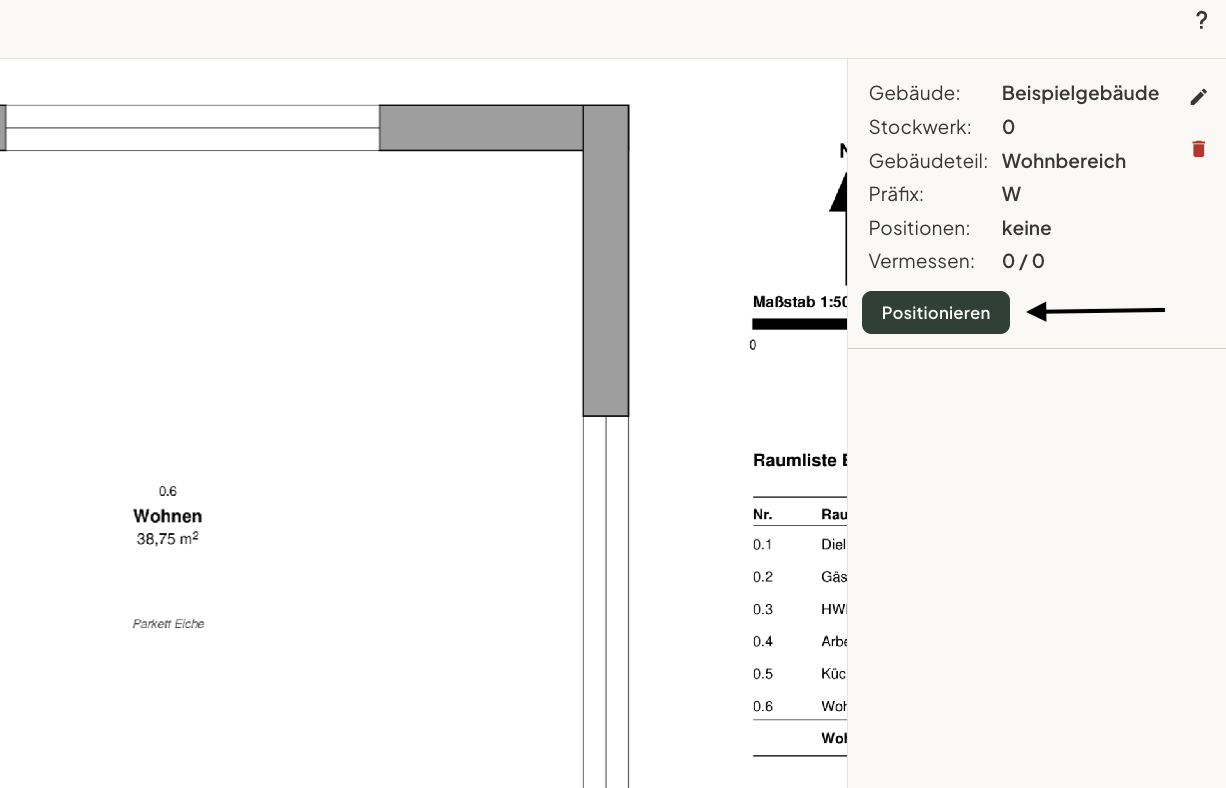
Nachdem Sie einen Abschnitt angelegt haben, können Sie für diesen nun Positionen definieren, indem Sie am rechten Rand der Bauplan-Ansicht auf den grünen Button Positionieren des entsprechenden Abschnitts klicken.
Nun können Sie Positionen überall auf Ihrem Bauplan anlegen und per Drag-and-Drop frei verschieben. Achten Sie hierbei darauf, dass der Schalter „Entsperrt“ aktiv ist, um Änderungen vorzunehmen.
Des Weiteren können Sie die Reihenfolge der Positionen in der Liste mithilfe der Pfeil-Buttons verändern.
Wenn Sie mit Ihren vergebenen Positionen zufrieden sind, können Sie zum nächsten Schritt übergehen. Da sich die Ansicht beim Bearbeiten der Positionen auf den spezifischen Bereich fokussiert, navigieren Sie anschließend einfach über den Navigationspfad (z. B. durch einen Klick auf Bauplan) wieder eine Ebene zurück zu Ihrer Gesamtübersicht.
7. Ausstattung der Positionen
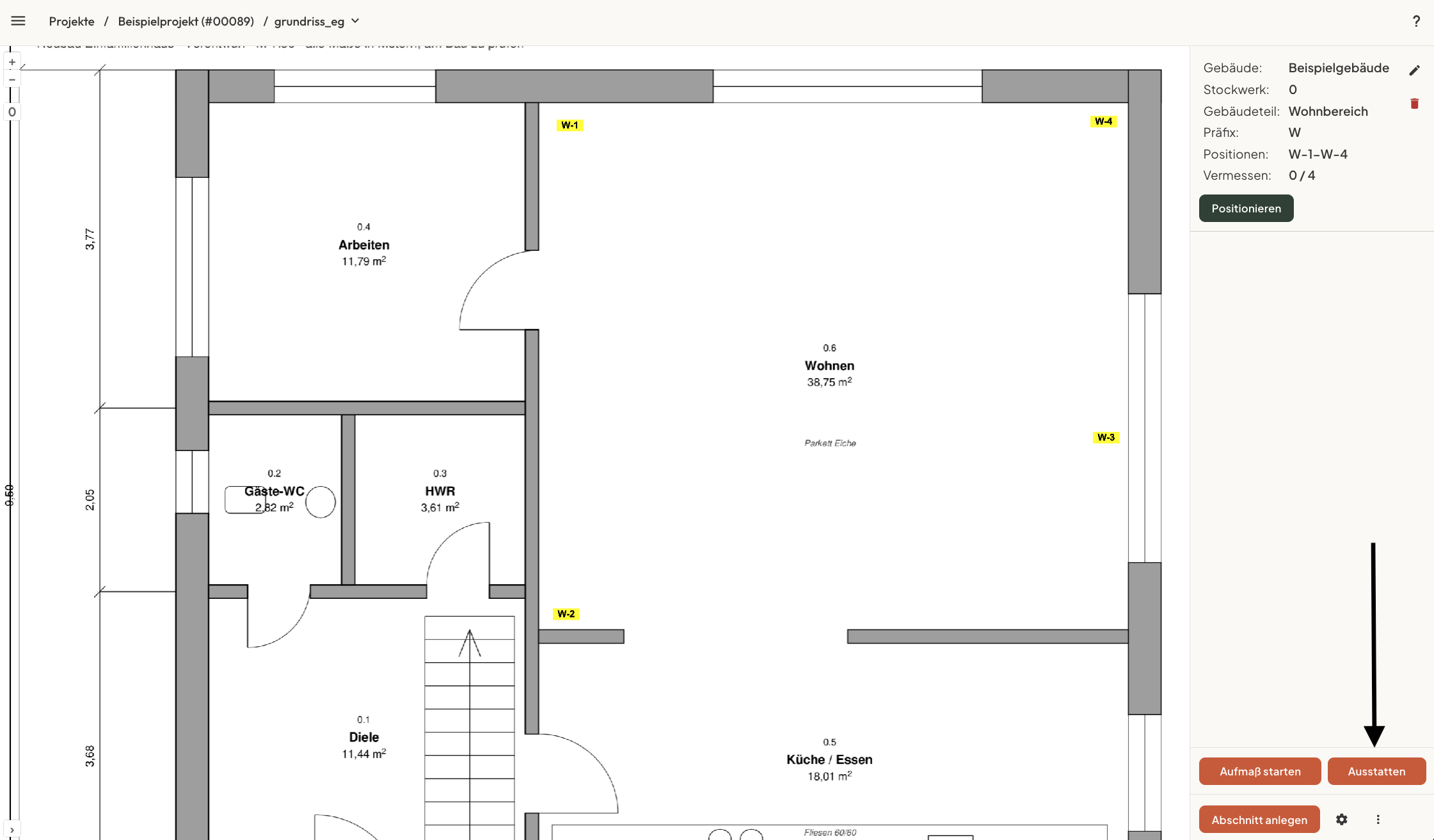
Für jede Position, die Sie zuvor angelegt haben, können nun Komponenten hinterlegt werden, indem Sie in der Bauplan-Ansicht auf den orangefarbenen Button Ausstatten klicken.
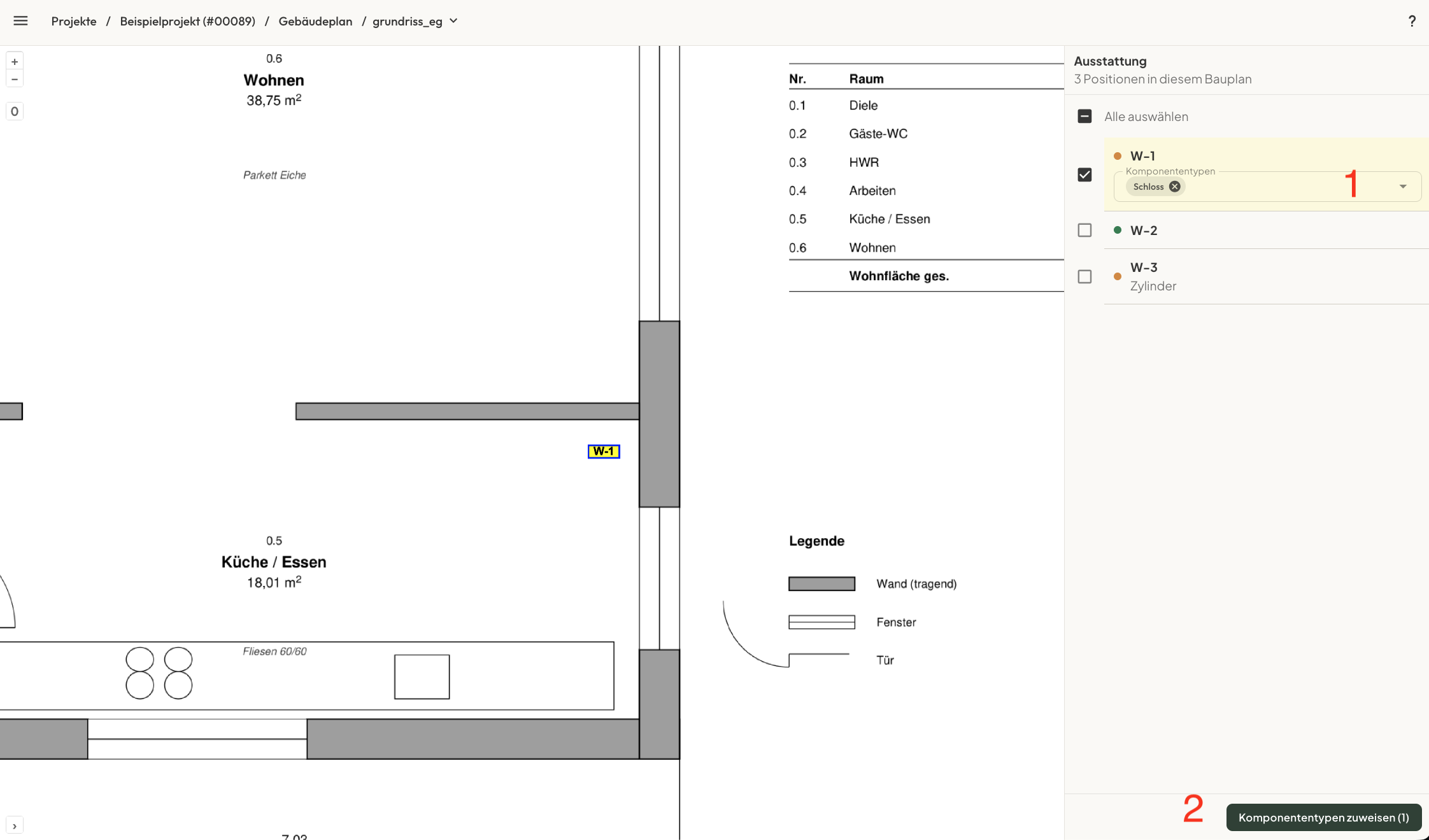
In der rechten Seitenleiste werden nun alle Positionen untereinander aufgeführt. Sie haben hier zwei Möglichkeiten zur Ausstattung:
-
Einzelne Zuweisung: Wählen Sie eine Position aus und weisen Sie ihr direkt über das jeweilige Drop-down-Menü „Komponententypen“ (1) die gewünschten Komponenten zu.
-
Sammelbearbeitung (Mehrere Positionen gleichzeitig): Wählen Sie mehrere Positionen über die Checkboxen auf der linken Seite aus. Klicken Sie anschließend auf den grünen Button Komponententypen zuweisen (2), um die Komponenten für alle markierten Positionen gleichzeitig festzulegen.
8. Aufmaß starten
Für Abschnitte mit Positionen, die Sie mit Komponenten versehen haben, können Sie mit den Vermessungen der Komponenten starten, indem Sie auf den orangefarbenen Button Aufmaß starten klicken.
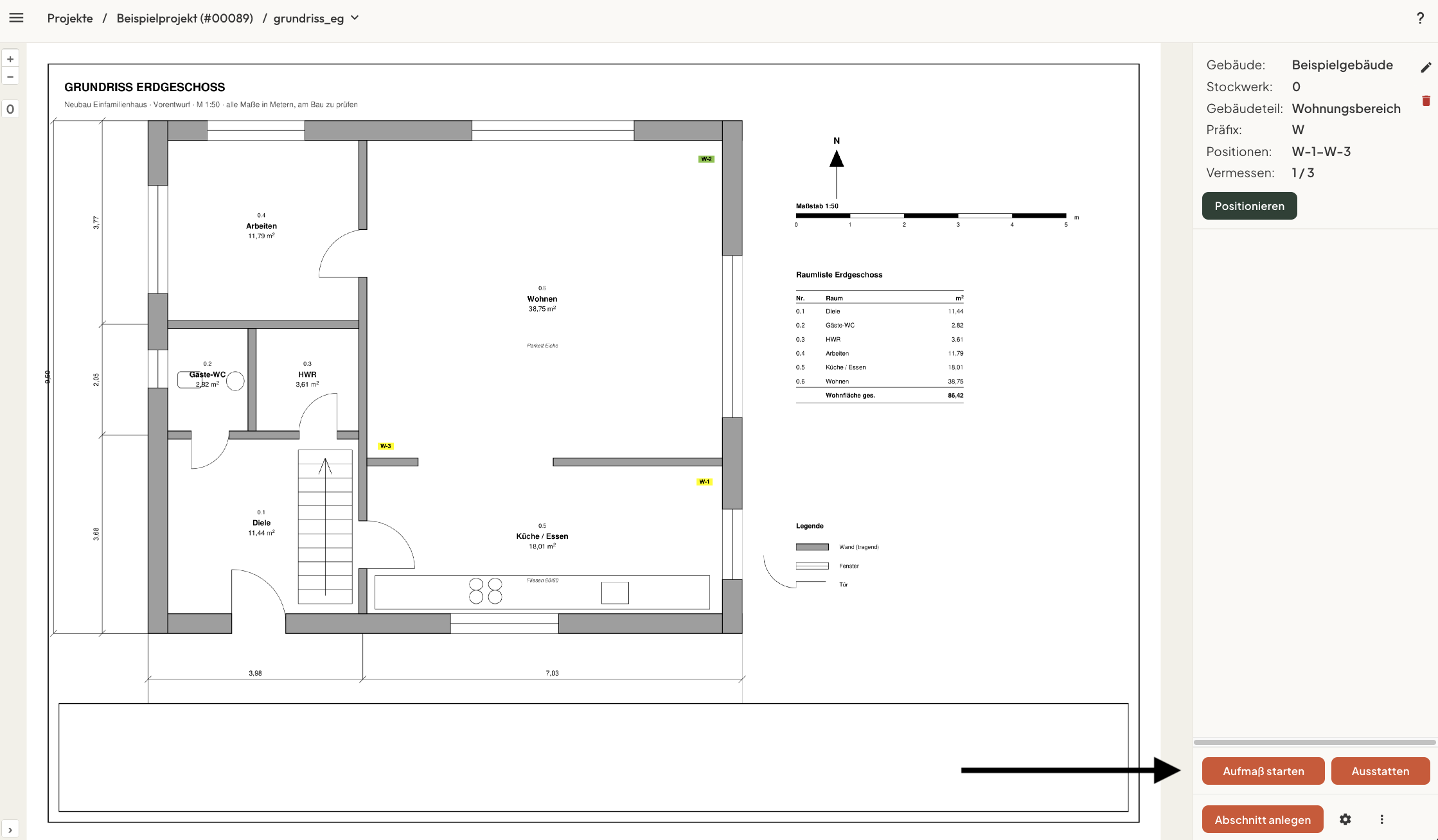
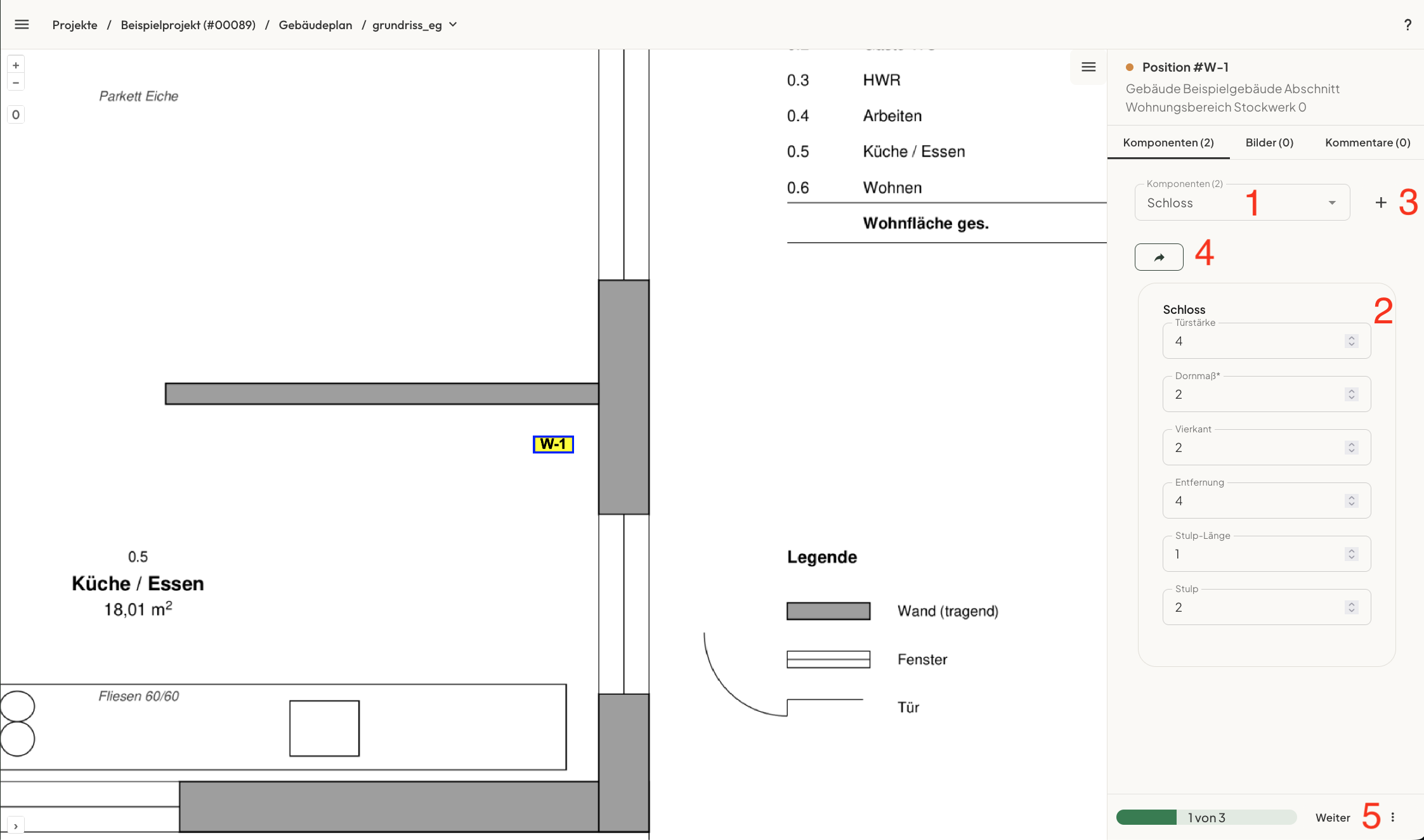
Es öffnet sich eine Ansicht in der rechten Seitenleiste, die es Ihnen erlaubt, die Komponenten jeder Ihrer Positionen zu konfigurieren. Die zu konfigurierenden Position kann auf dem Bauplan selbst ausgewählt werden. Wählen Sie zunächst in der Seitenleiste über das Drop-down-Menü (1) die zu bearbeitende Komponente und tragen Sie danach alle vorgesehenen Informationen ein (2). Das Hinzufügen neuer Komponenten kann über den Button mit dem Plus-Zeichen (3) bewerkstelligt werden. Der Button mit dem geschwungenen Pfeil (4) erlaubt es Ihnen, Maße der aktuellen Position auf eine andere Position zu übertragen. Beachten Sie hierbei jedoch, dass dies zur Folge hat, dass die Maße der Zielpositionen überschrieben werden. Im unteren Bereich (5) sehen Sie den Fortschritt des Aufmaßes und können zu den anderen Positionen navigieren.