Sonstiges
Bilder
Um ein Bild hinzuzufügen, klicken Sie auf den Plus-Button in der Bilder-Kachel. Daraufhin öffnet sich Ihr Datei-Explorer, in dem Sie die gewünschte Bilddatei auswählen können.
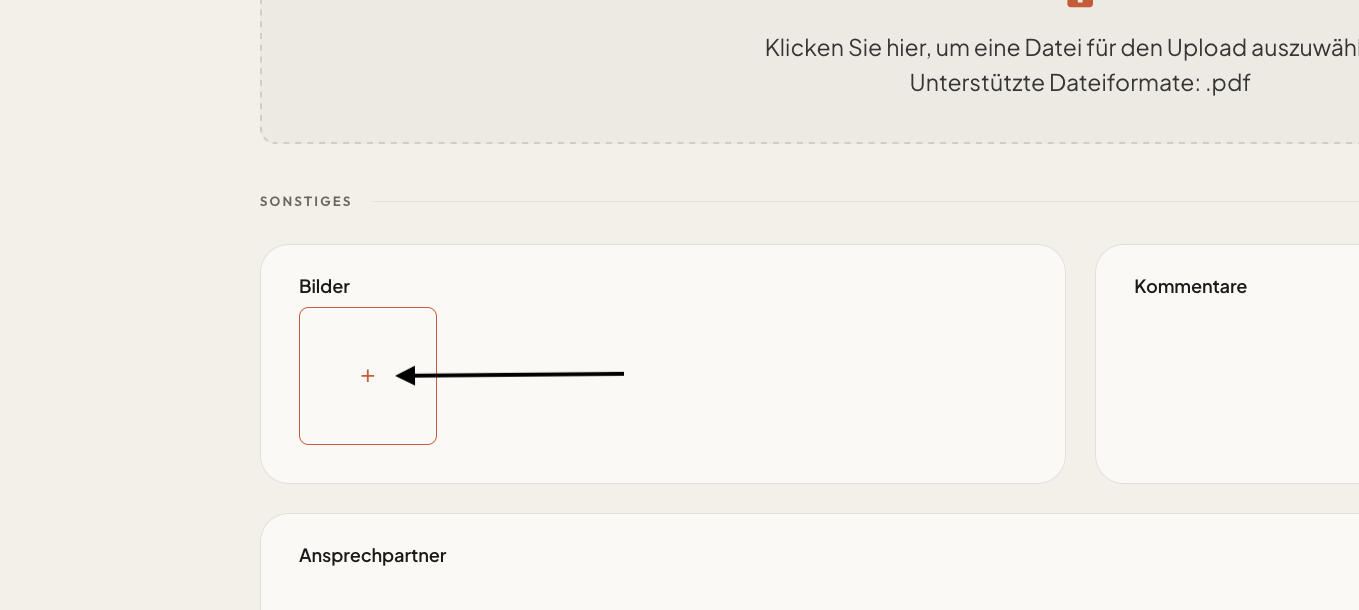
Klicken Sie auf ein bereits hochgeladenes Bild, um es in der Vollansicht anzuzeigen. Über das Mülleimer-Icon in dieser Ansicht können Sie das Bild wieder löschen.
Kommentare
Sie können Ihrem Projekt Kommentare hinzufügen, indem Sie in der Kommentare-Kachel auf den grauen Button Hinzufügen klicken.
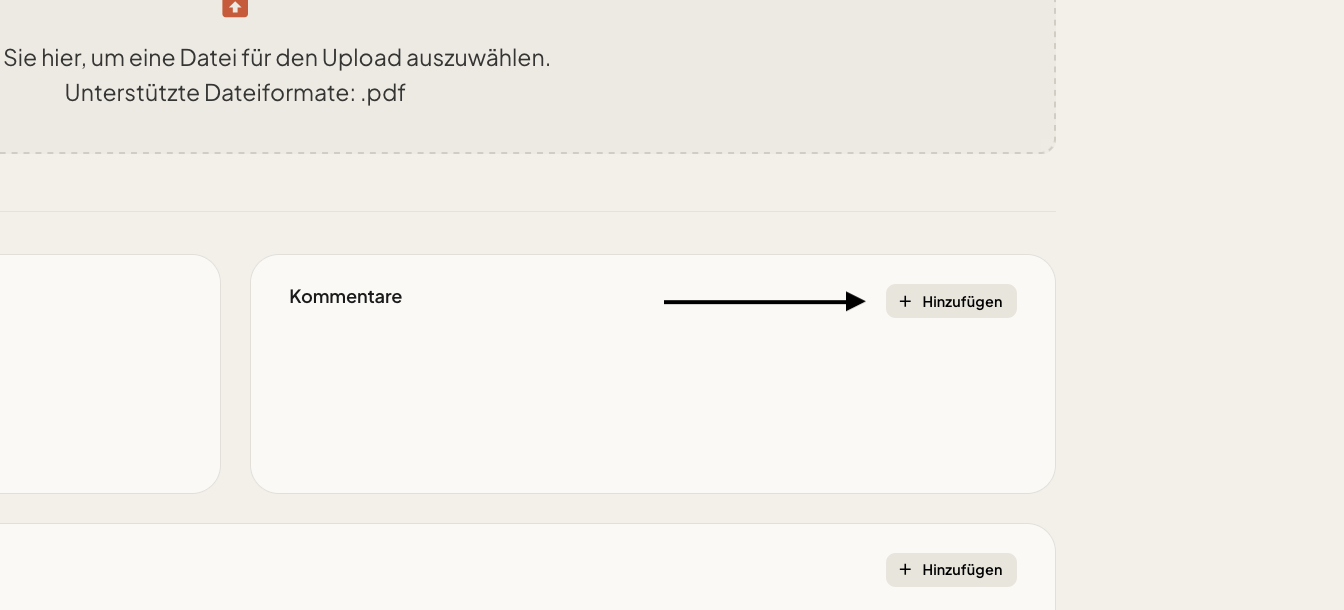
Geben Sie Ihren Kommentar in das Textfeld ein und speichern Sie ihn mit einem Klick auf Hinzufügen ab.
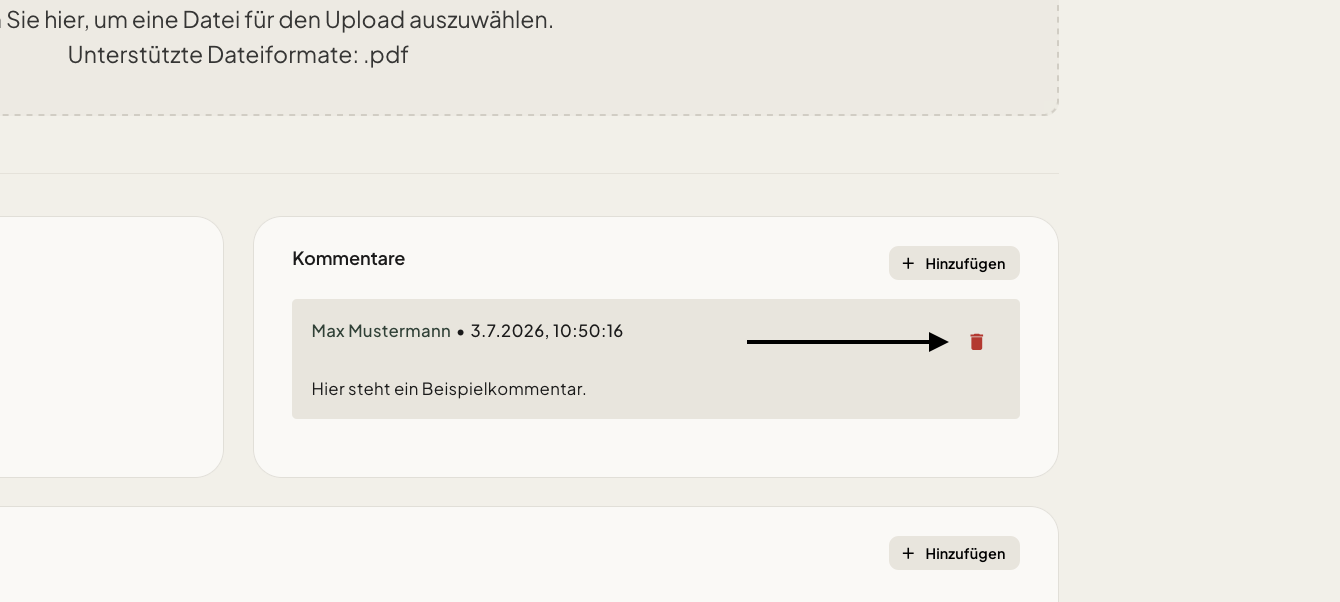
Neben dem eigentlichen Kommentar werden Ihnen zusätzlich der Autor sowie das Verfassungsdatum angezeigt.
Um einen Kommentar zu entfernen, klicken Sie einfach auf das rote Mülleimer-Icon.
Ansprechpartner
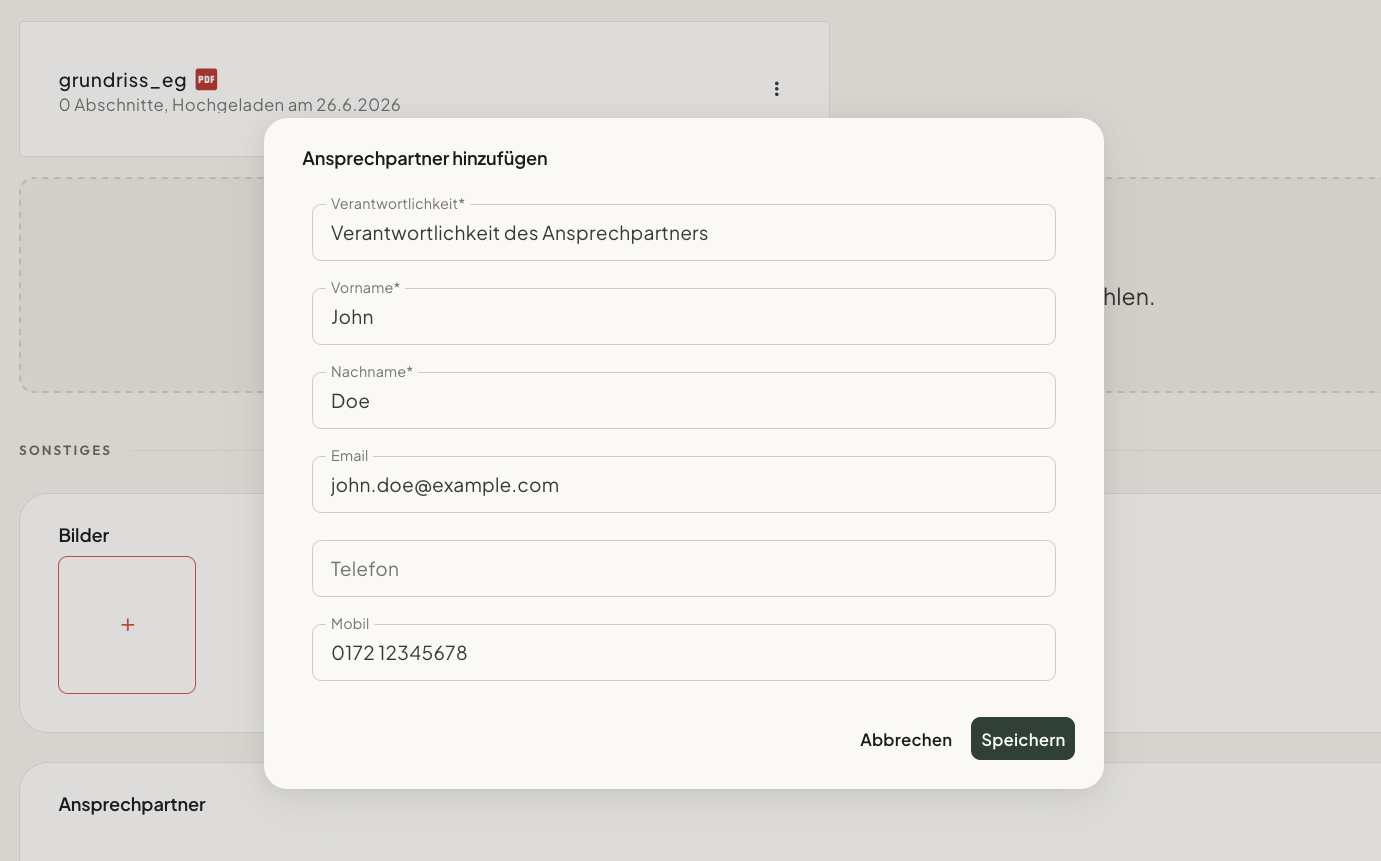
In der Kachel Ansprechpartner verwalten Sie die dem Projekt zugeordneten Kontakte. Klicken Sie auf den grauen Button Hinzufügen, um einen neuen Ansprechpartner zu erstellen.
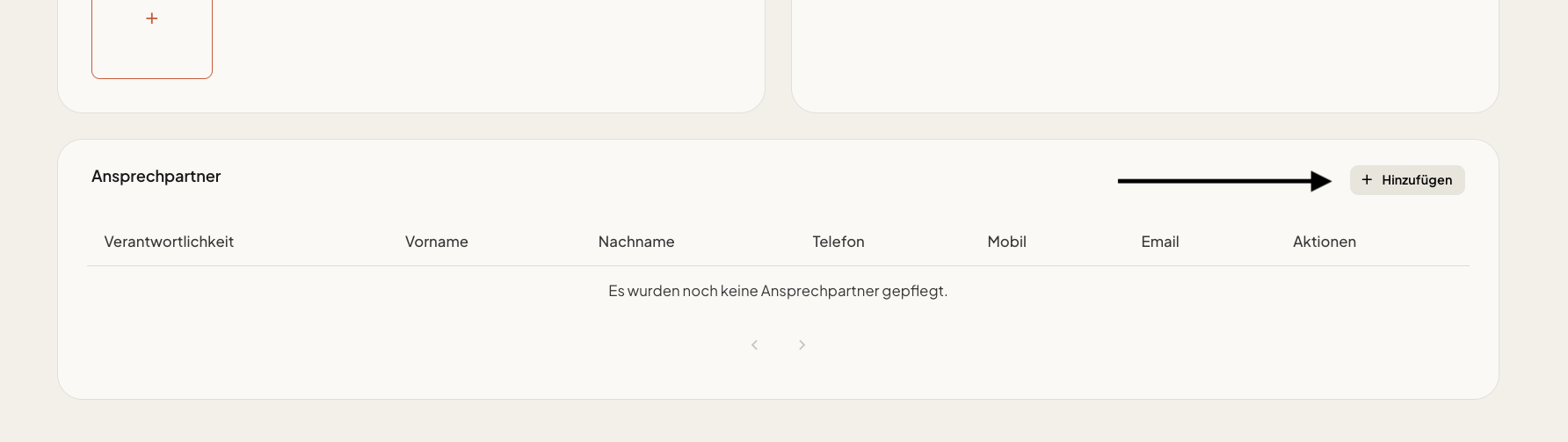
Es öffnet sich ein Dialogfenster, in dem Sie die Details des Ansprechpartners eintragen können. Dazu gehören:
- Verantwortlichkeit (Pflichtfeld
*) - Vorname (Pflichtfeld
*) - Nachname (Pflichtfeld
*) - Telefon
- Mobil
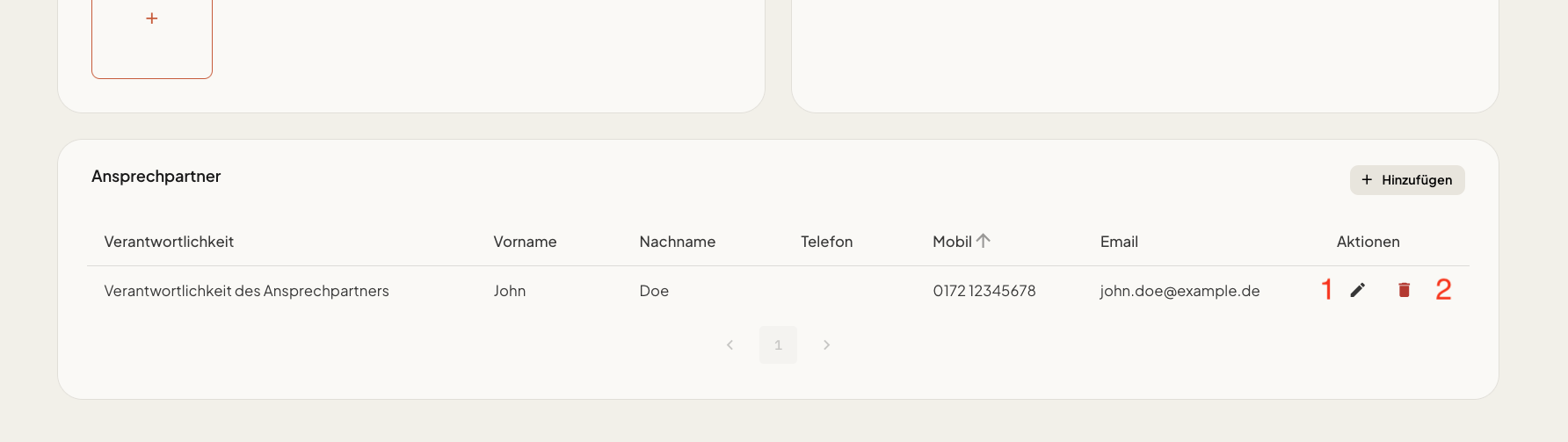
Bereits angelegte Ansprechpartner können Sie über das Stift-Icon (1) bearbeiten oder über das Mülleimer-Icon (2) löschen.
Projekt archivieren
Um das Projekt ins Archiv zu verschieben, öffnen Sie das Drei-Punkte-Menü oben rechts in der Projekt-Ansicht und klicken Sie auf den Button Projekt archivieren. Weitere Informationen finden Sie im Archiv-Bereich.