Abschnitte und Positionen
Abschnitte
Mithilfe von Abschnitten unterteilen Sie Ihren Bauplan in logische Einheiten.
Abschnitte anlegen
Das Anlegen neuer Abschnitte erfolgt in der Bauplan-Ansicht.
- Klicken Sie in der Ansicht auf den orangefarbenen Button Abschnitt anlegen.
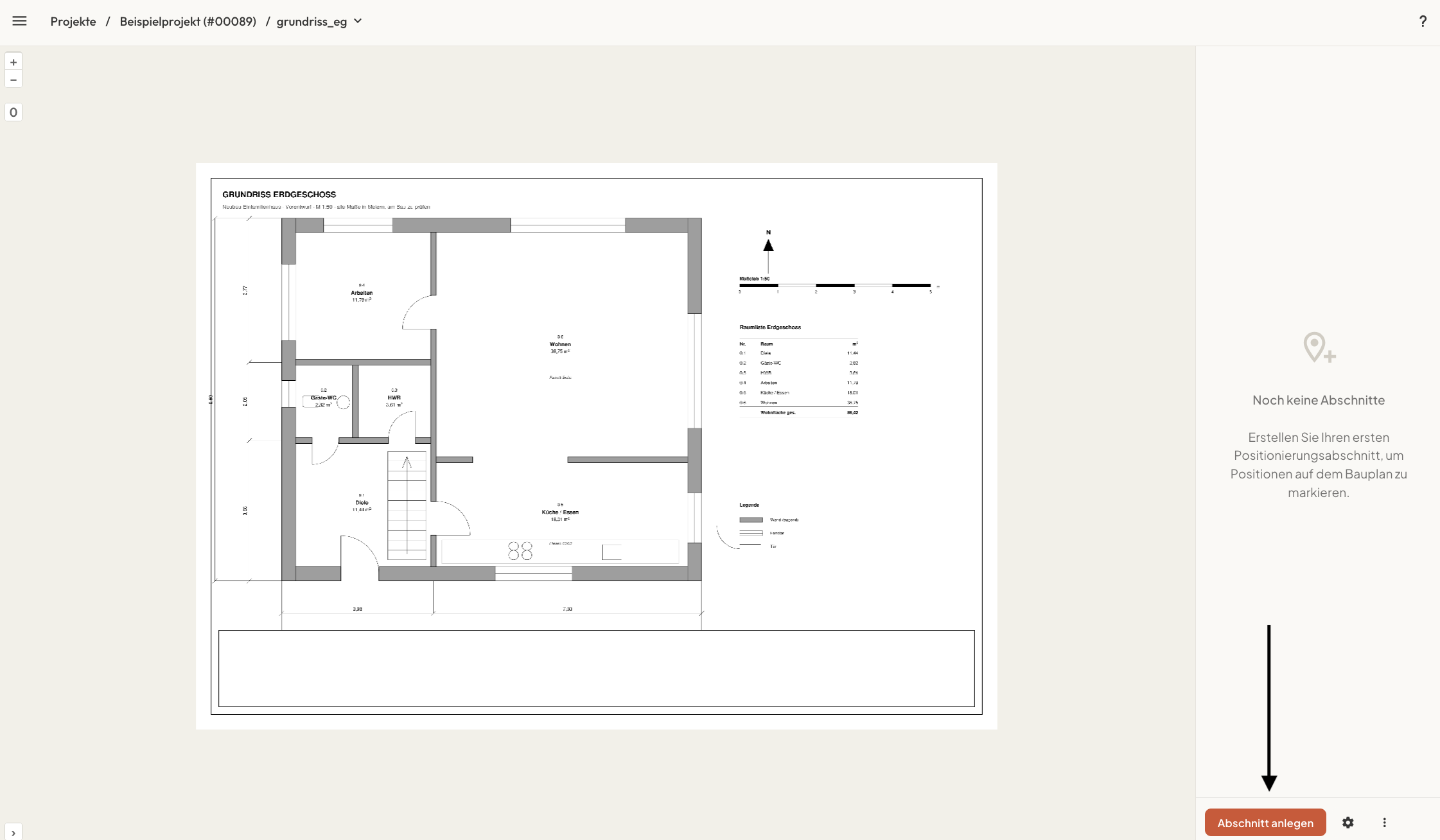
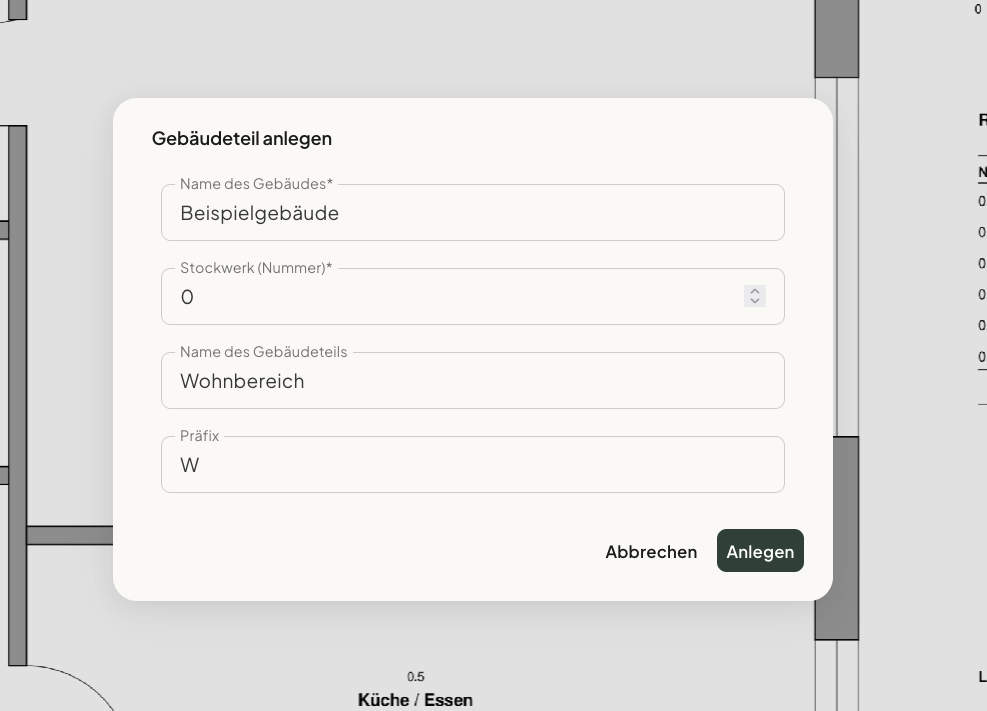
- Es öffnet sich ein Dialogfenster. Tragen Sie hier alle notwendigen Informationen ein:
- Name des Gebäudes (Pflichtfeld
*) - Stockwerk (Pflichtfeld
*) - Name des Gebäudeteils
- Präfix (Wird für die automatische Generierung der Abschnittsmarkierungen verwendet)
- Name des Gebäudes (Pflichtfeld
Abschnitte bearbeiten und löschen
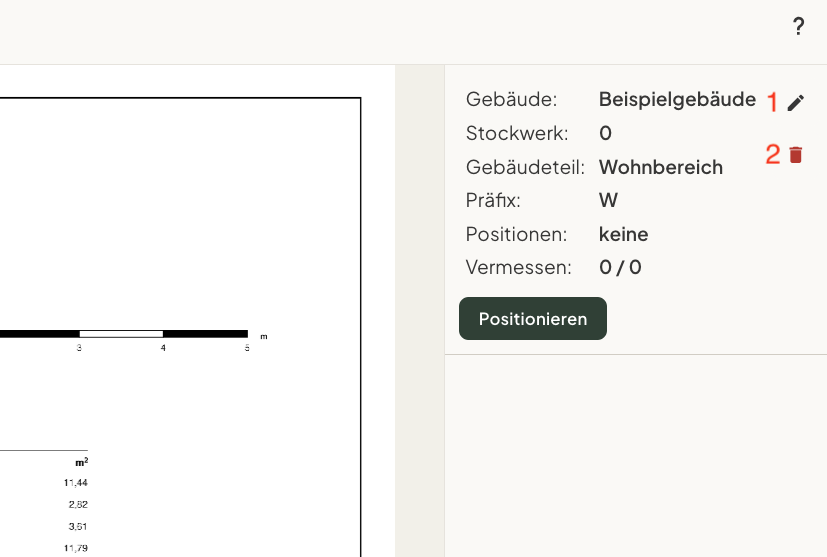
Alle angelegten Abschnitte werden in der rechten Seitenleiste der Bauplan-Ansicht aufgelistet.
- Bearbeiten: Klicken Sie auf das Stift-Icon (1) des jeweiligen Abschnitts.
- Löschen: Klicken Sie auf das Mülleimer-Icon (2).
Positionierung
Innerhalb der erstellten Abschnitte können Sie präzise Positionen festlegen, um diesen später spezifische Komponenten zuzuordnen.
Positionen anlegen
Für jeden Abschnitt lassen sich beliebig viele Positionen definieren:
- Wählen Sie den gewünschten Abschnitt aus und klicken Sie auf den grünen Button Positionieren.
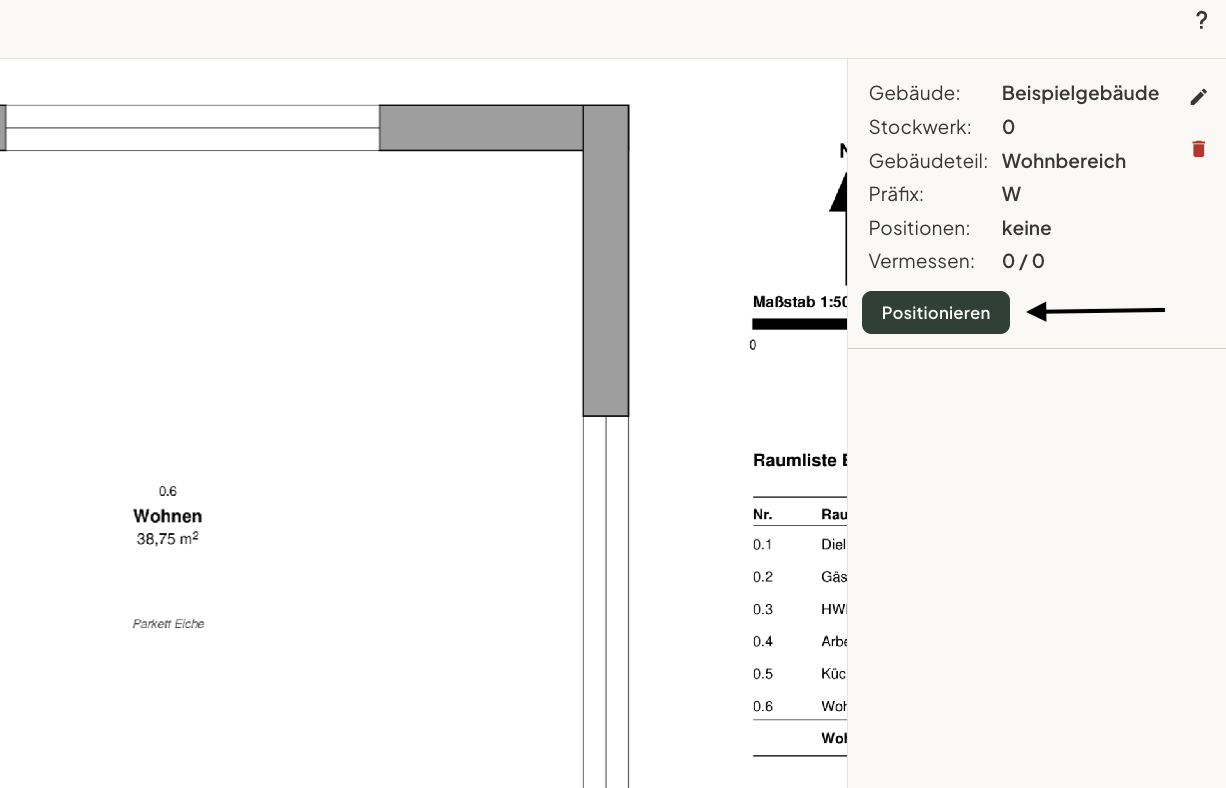
- In der Seitenleiste öffnet sich nun das Positionierungs-Menü. Sie haben zwei Möglichkeiten, eine neue Position zu erstellen:
- Klicken Sie auf den grünen Plus-Button in der Seitenleiste.
- Alternativ: Halten Sie die Strg-Taste gedrückt und klicken Sie direkt an die gewünschte Stelle im Bauplan.
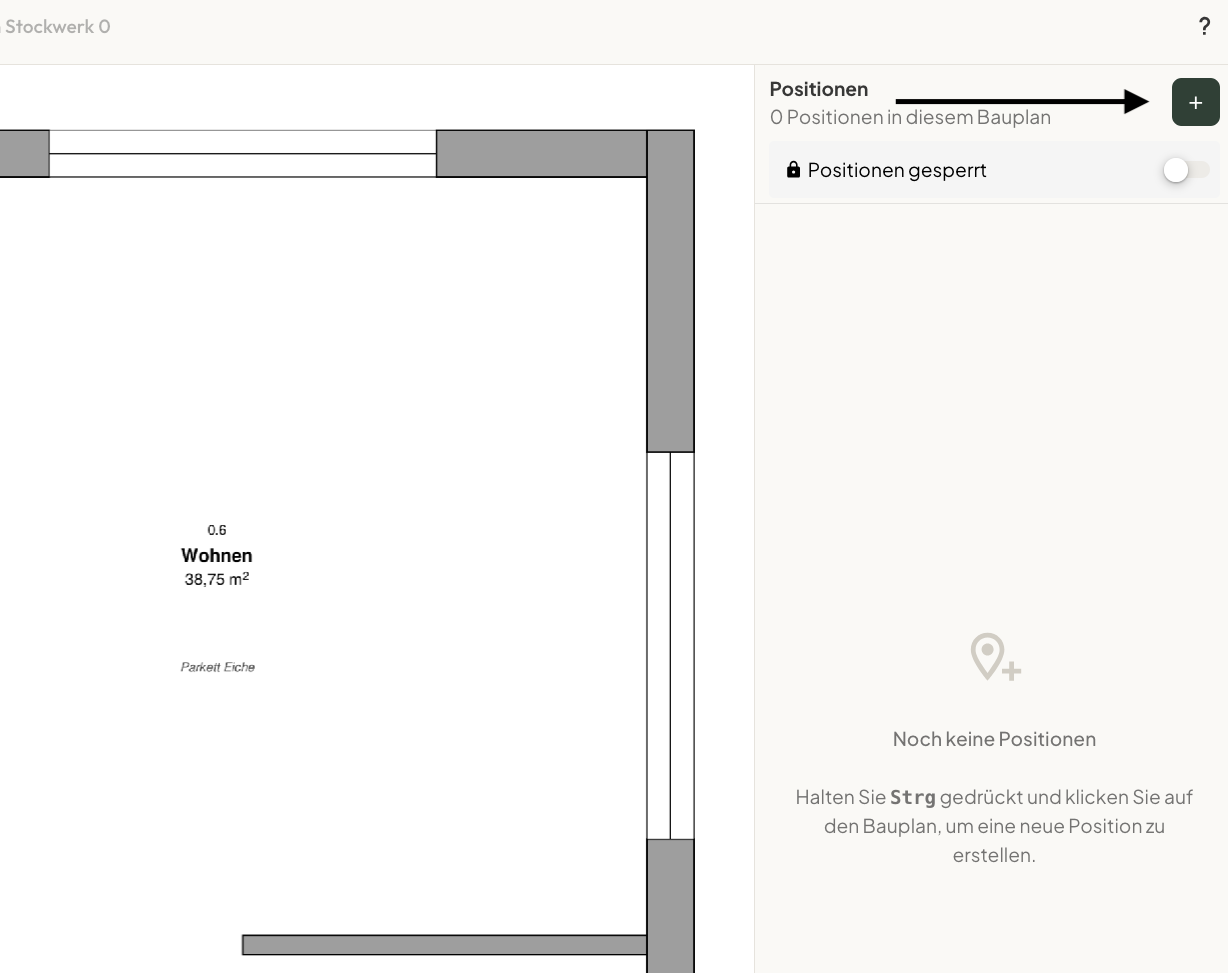
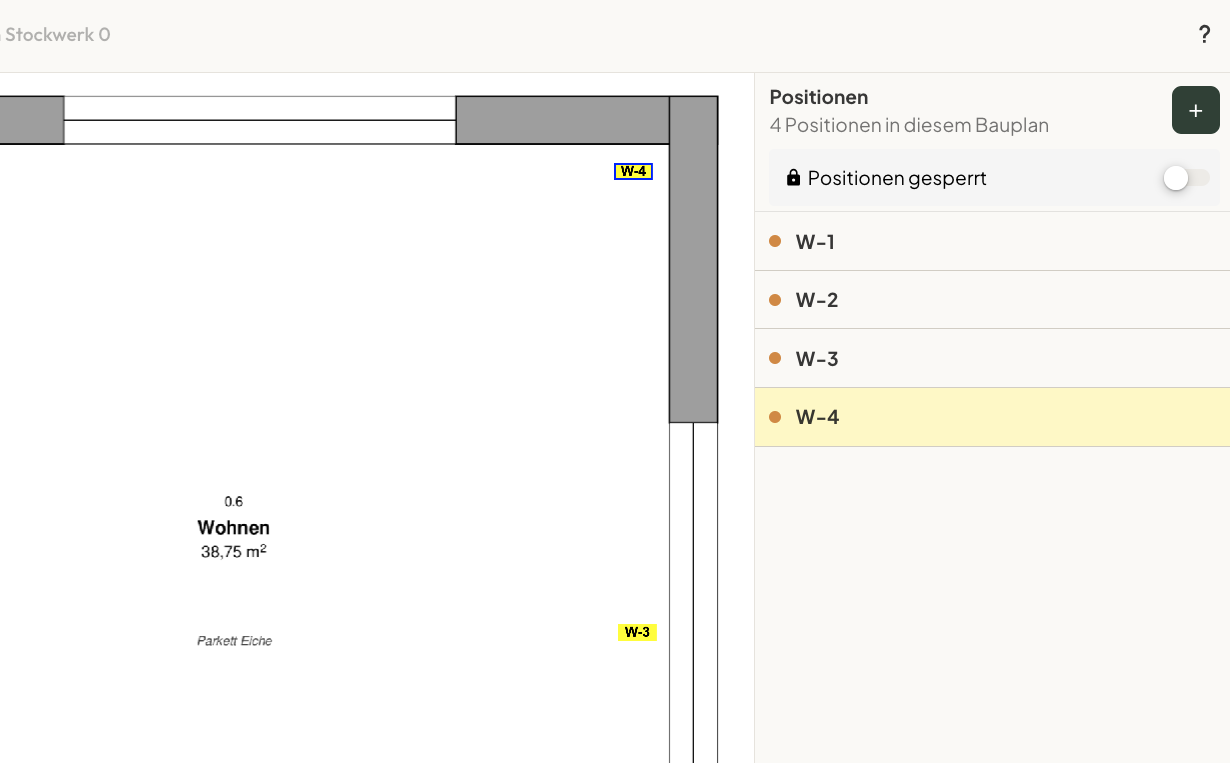
Die Positionen werden automatisch in der Seitenleiste durchnummeriert. Der Name setzt sich aus dem definierten Präfix des Abschnitts und einer fortlaufenden Nummer zusammen (z. B. W-1, W-2).
Positionen werden in der Seitenleiste der Bauplan-Ansicht aufgelistet.
Positionen umsortieren, verschieben und löschen
Sie können die Reihenfolge der Positionen verändern und einzelne oder alle Positionen löschen:
- Entsperren: Aktivieren Sie zunächst den Schalter (1).
- Umsortieren: Klicken Sie auf den Pfeil-Button (2) der jeweiligen Position.
- Einzeln löschen: Klicken Sie auf den X-Button (3) der Position.
- Alle löschen: Klicken Sie auf Alle löschen (4).
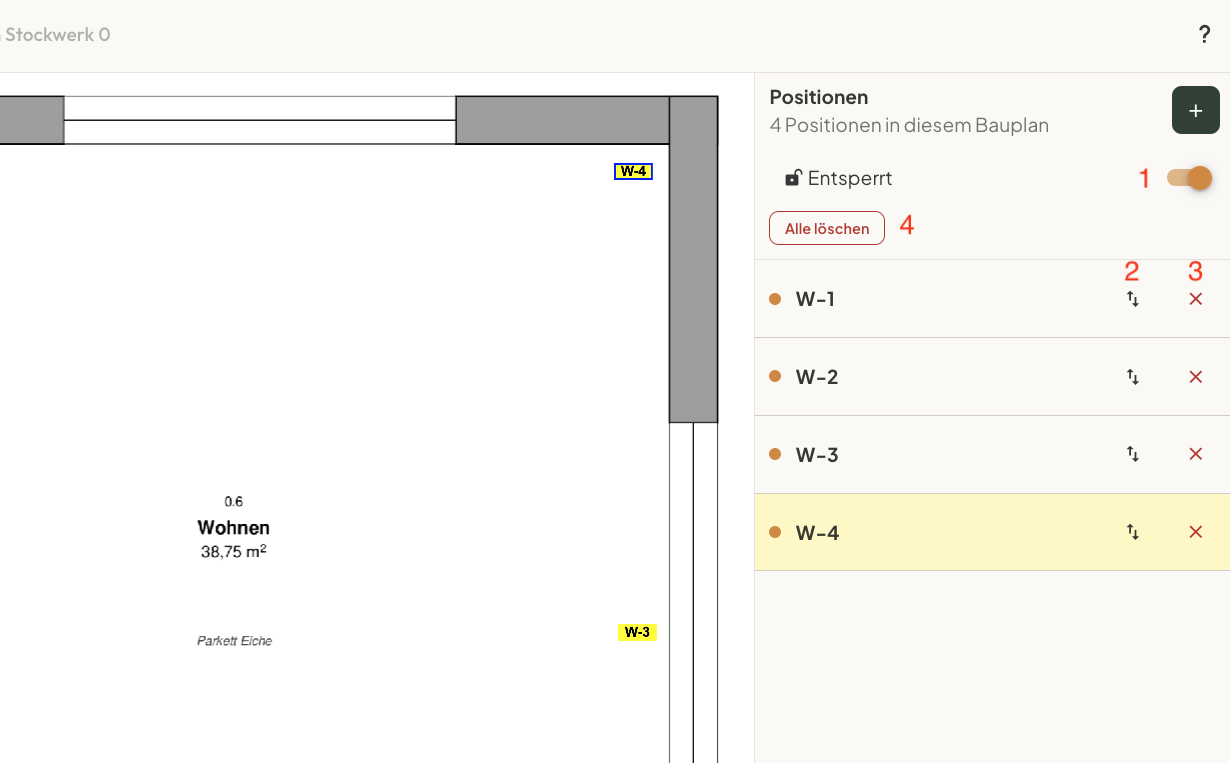
Positionen können per Drag-and-Drop verschoben werden, wenn sie entsperrt sind.
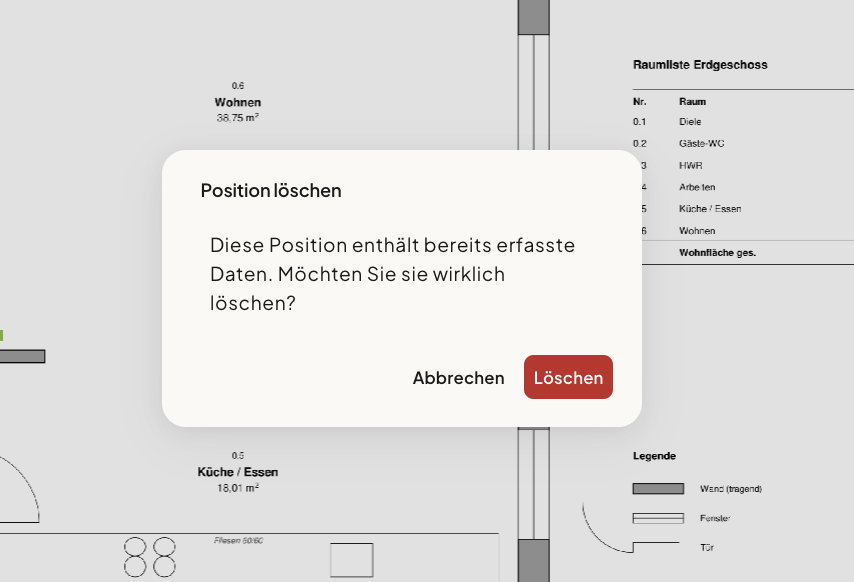
Wenn Sie eine Position löschen, für die bereits Maße erfasst wurden, werden Sie zuvor auf den Datenverlust hingewiesen.
Bauplan konfigurieren
Jeder Bauplan lässt sich individuell konfigurieren. Klicken Sie dazu auf das Zahnrad-Icon in der rechten Seitenleiste der Bauplan-Ansicht.
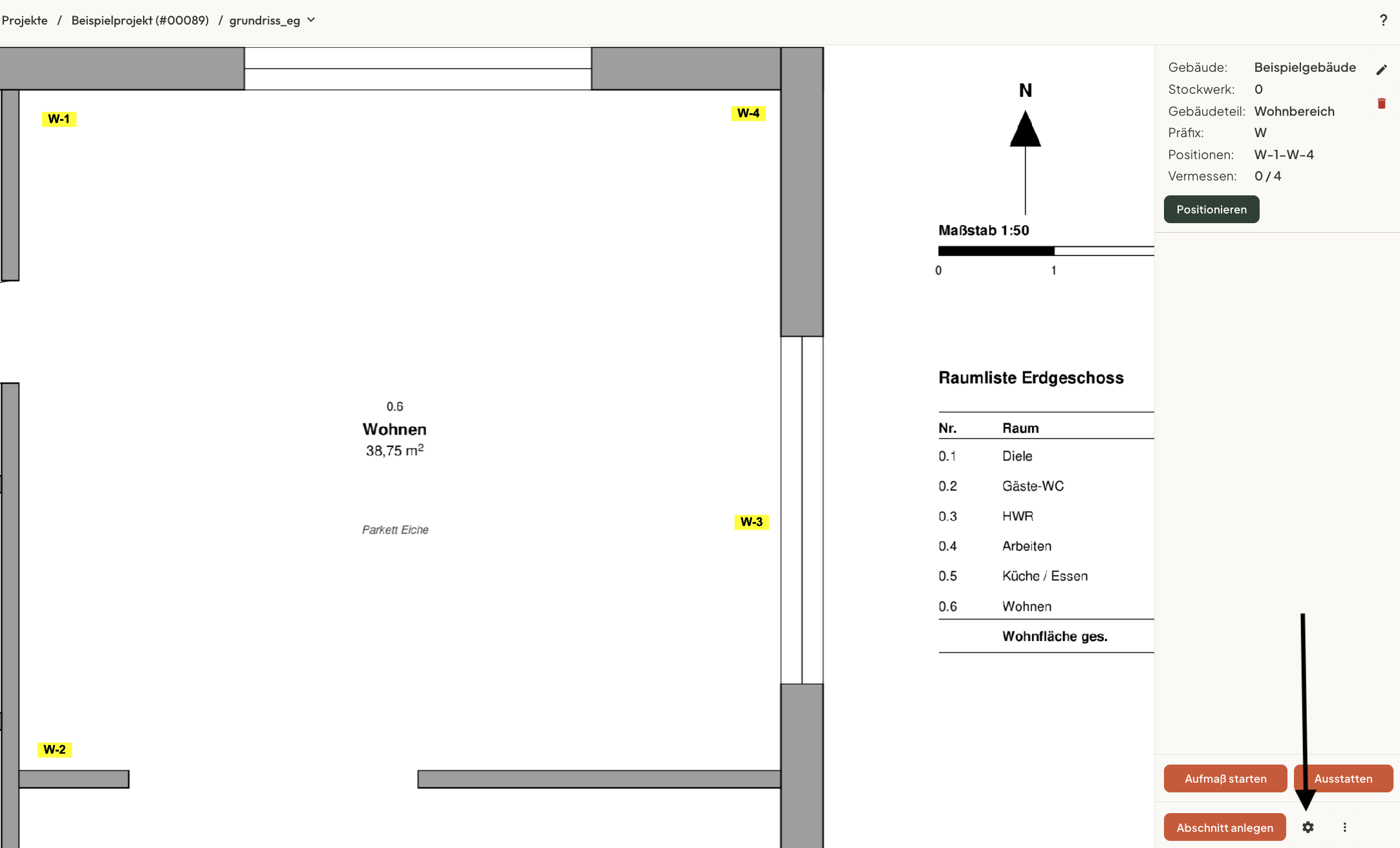
Hier können Sie folgende Einstellungen anpassen:
- Name des Bauplans
- Größe der Markierungen
- Deckkraft der Markierungen
- Farbe der Markierungen
Änderungen an Markierungseinstellungen sind sofort an der Beispielmarkierung (?) sichtbar.
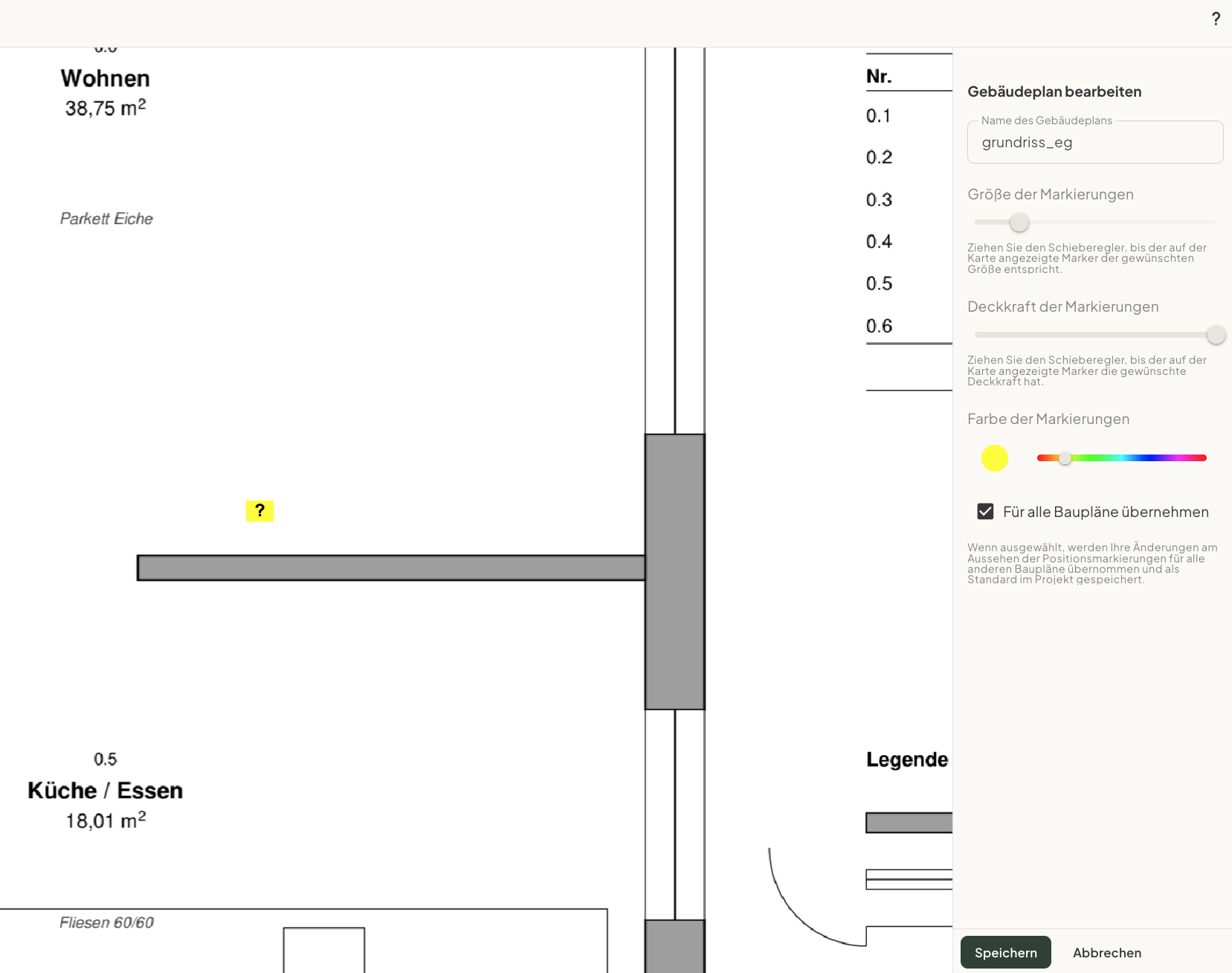
Über Für alle übernehmen können Sie die Einstellungen auf alle Baupläne anwenden.