Aufmaß
Aufmaß starten
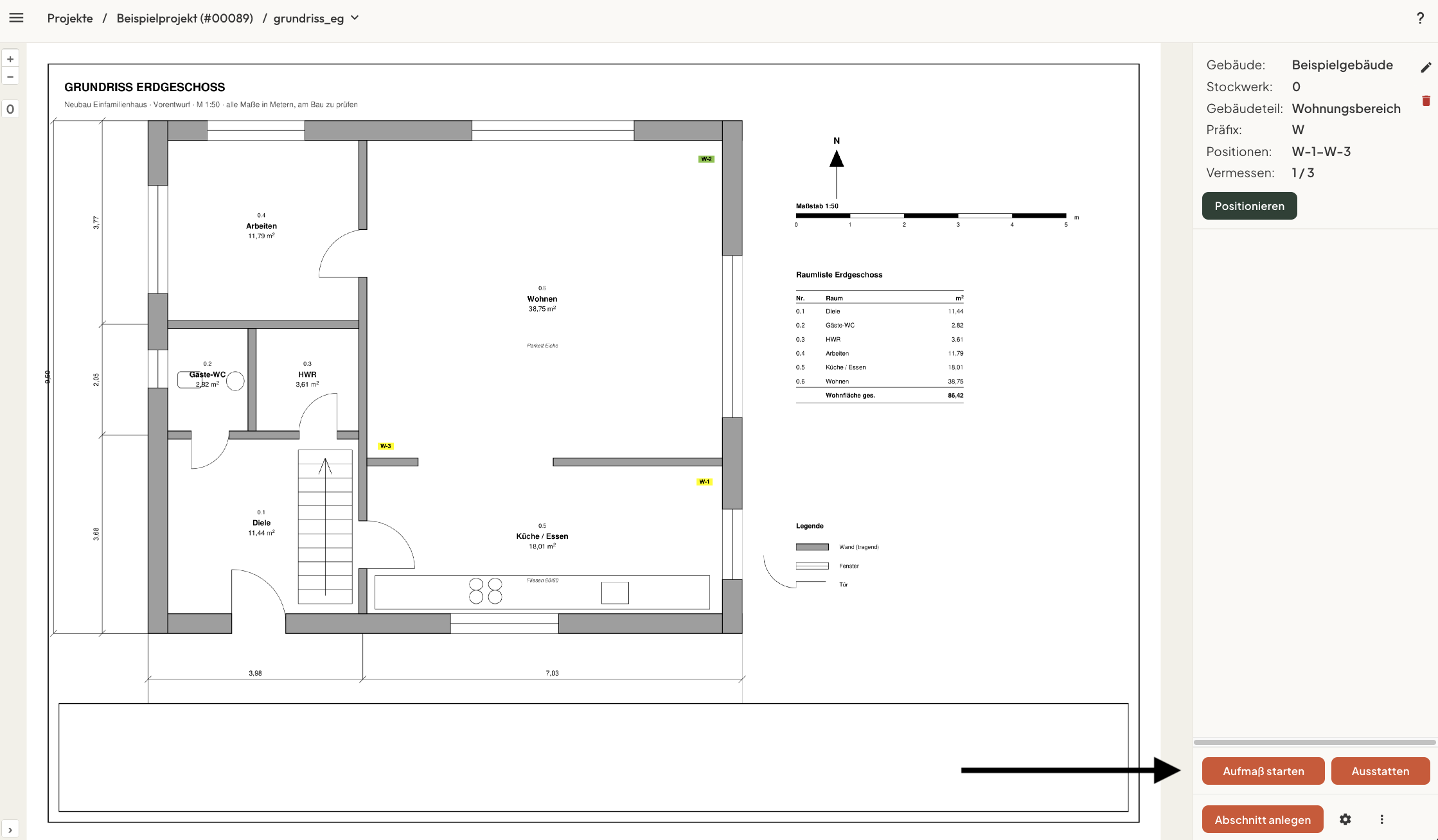
Das Aufmaß können Sie über den orangefarbenen Button unten rechts in der Seitenleiste der Bauplan-Ansicht starten.
Maße konfigurieren
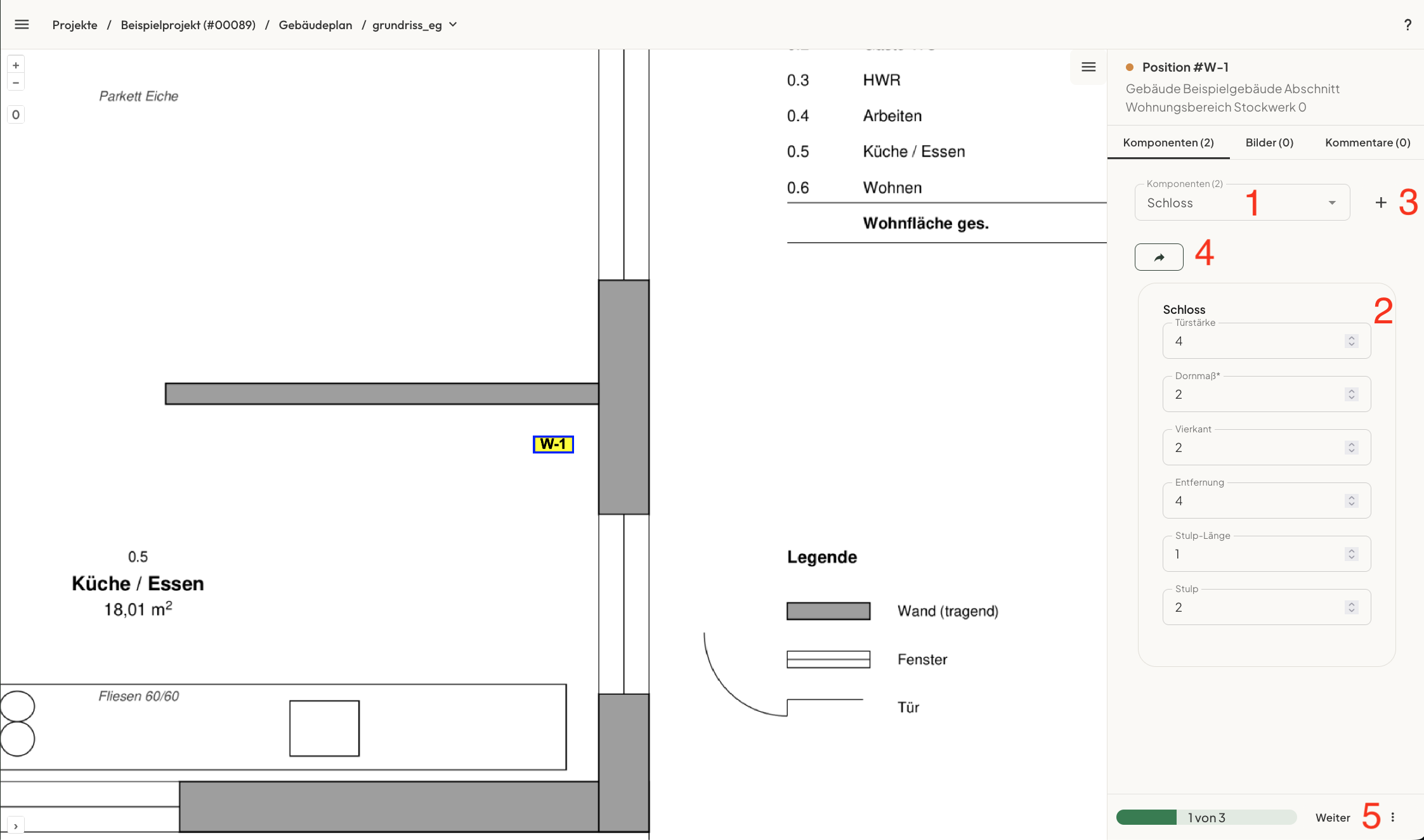
Sie können nun die Komponenten der Positionen konfigurieren:
- (1) Komponente auswählen: Wählen Sie in der Drop-Down-Liste die zu konfigurierende Komponente aus.
- (2) Maße eintragen: Füllen Sie die komponentenspezifische Eingabemaske mit allen notwendigen Informationen aus.
- (3) Hinzufügen/Löschen: Klicken Sie auf das Plus-Zeichen, um eine neue Komponente hinzuzufügen. Zum Löschen klicken Sie in der Drop-Down-Liste auf das Mülleimer-Icon der entsprechenden Komponente.
- (4) Maße übertragen: Mit dem Button mit dem geschwungenen Pfeil können Sie Komponenten und deren auf andere Positionen übertragen.
- (5) Fortschritt: Die Fortschrittsleiste am unteren Rand zeigt, wie viele Positionen bereits konfiguriert wurden. Mit Weiter springen Sie zur nächsten Position.
Navigieren Sie zu anderen Positionen, indem Sie diese entweder direkt im Bauplan selbst anklicken oder auf die drei Punkte neben der Fortschrittsleiste klicken und die Option Liste anzeigen wählen und zur entsprechenden Position navigieren.
Komponententypen und Maße übertragen
Sie können im Aufmaß die Komponenten sowie deren Maße von einer Position auf andere übertragen. Klicken Sie dazu, nachdem Sie die Komponenten und Maße für die Ausgangsposition eingetragen und konfiguriert haben, auf den Button mit dem geschwungenen Pfeil.
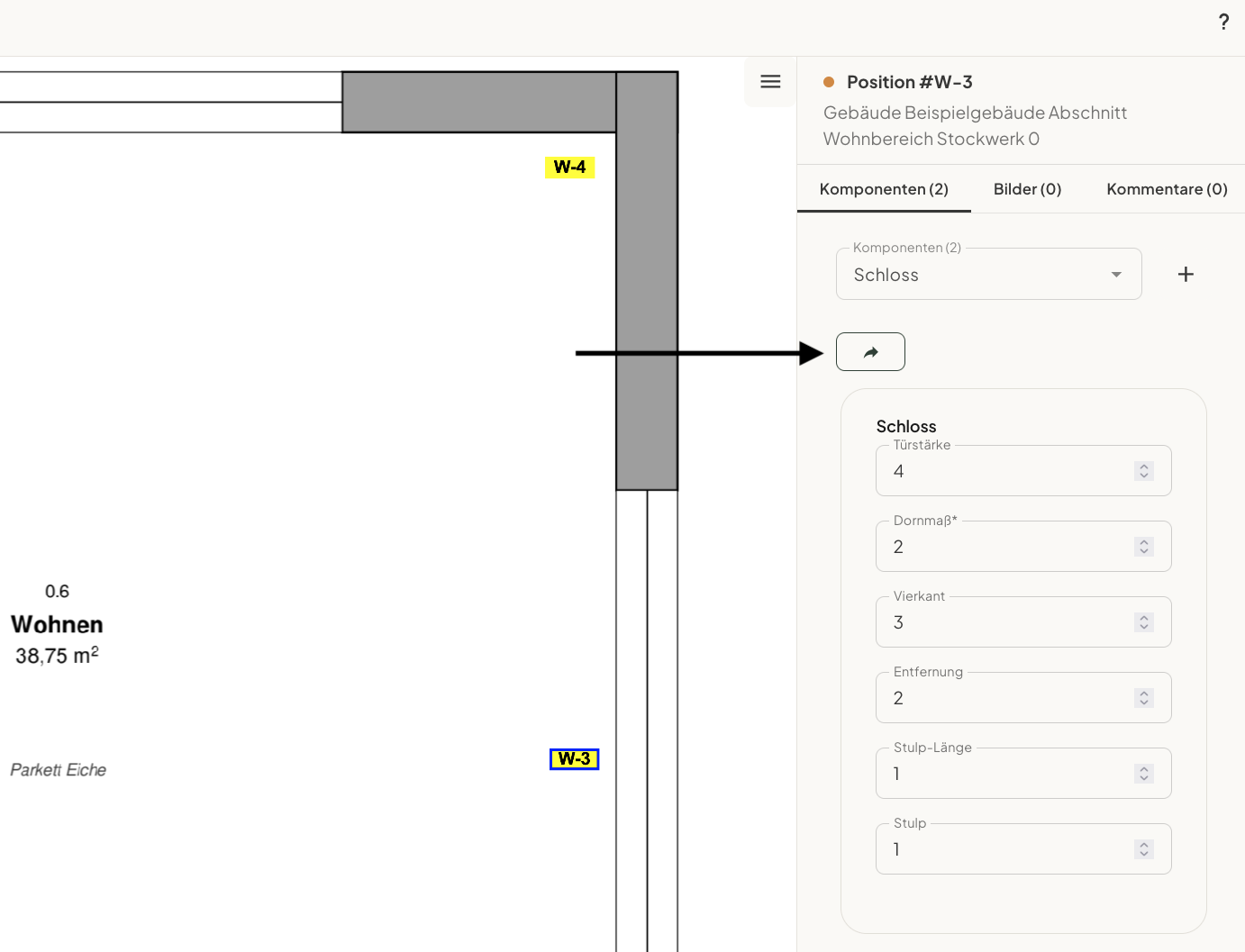
Wählen Sie nun die Zielpositionen, auf die die Komponenten und Maße angewendet werden sollen.
Das Übertragen von Maßen überschreibt alle Komponenten der Zielposition. Es entsteht so gesehen eine exakte Kopie der Konfiguration der Quellposition anstelle der Zielposition. Dabei werden alle Konfigurationen der Zielposition verworfen.
Vorschläge
Abhängig davon, wie der Komponententyp konfiguriert ist, werden Ihnen Vorschläge für die Maße der Komponente gegeben.
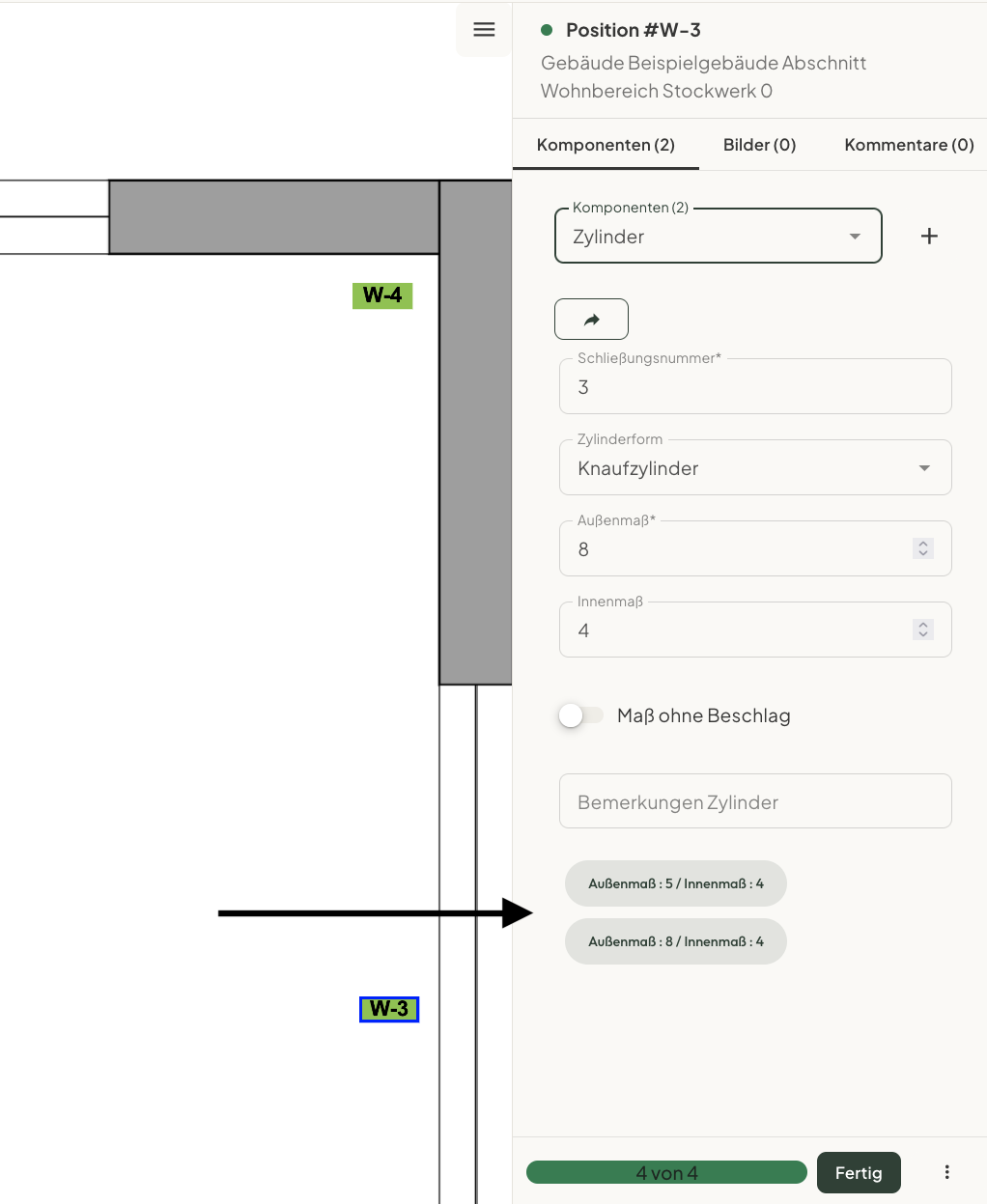
Diese ergeben sich aus zuvor erfassten Messungen gleicher Komponententypen. Klicken Sie auf einen der Vorschläge, um die Daten zu übernehmen.
Bilder und Kommentare hinzufügen
Sie können für jede Position Bilder (1) und Kommentare (2) anlegen. Klicken Sie hierfür auf den entsprechenden Tab im oberen Bereich der Seitenleiste.
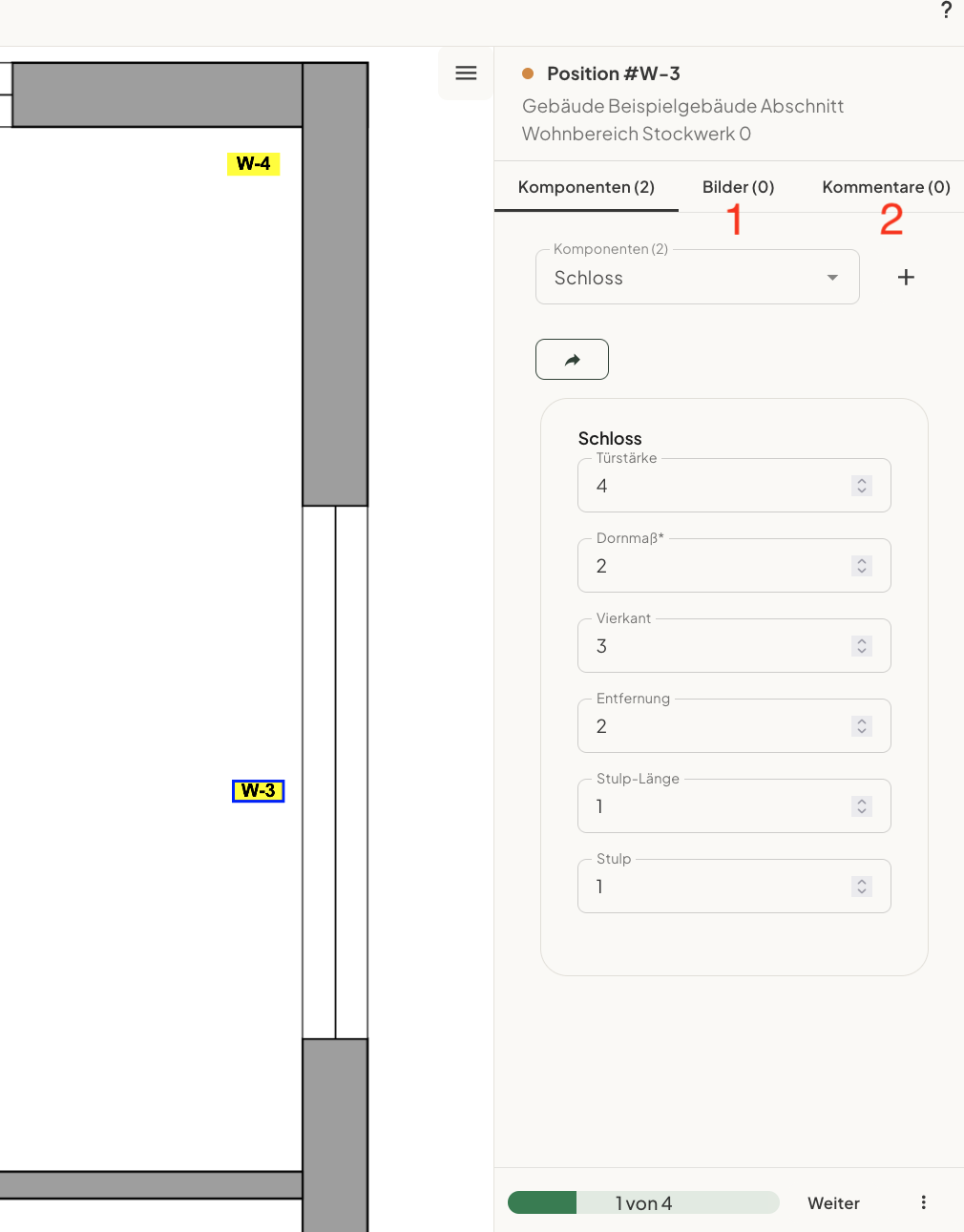
Bilder und Kommentare, die hier hinzugefügt werden, sind positionsspezifisch und nicht in der übergeordneten Projekt-Ansicht einsehbar.
Aufmaß abschließen
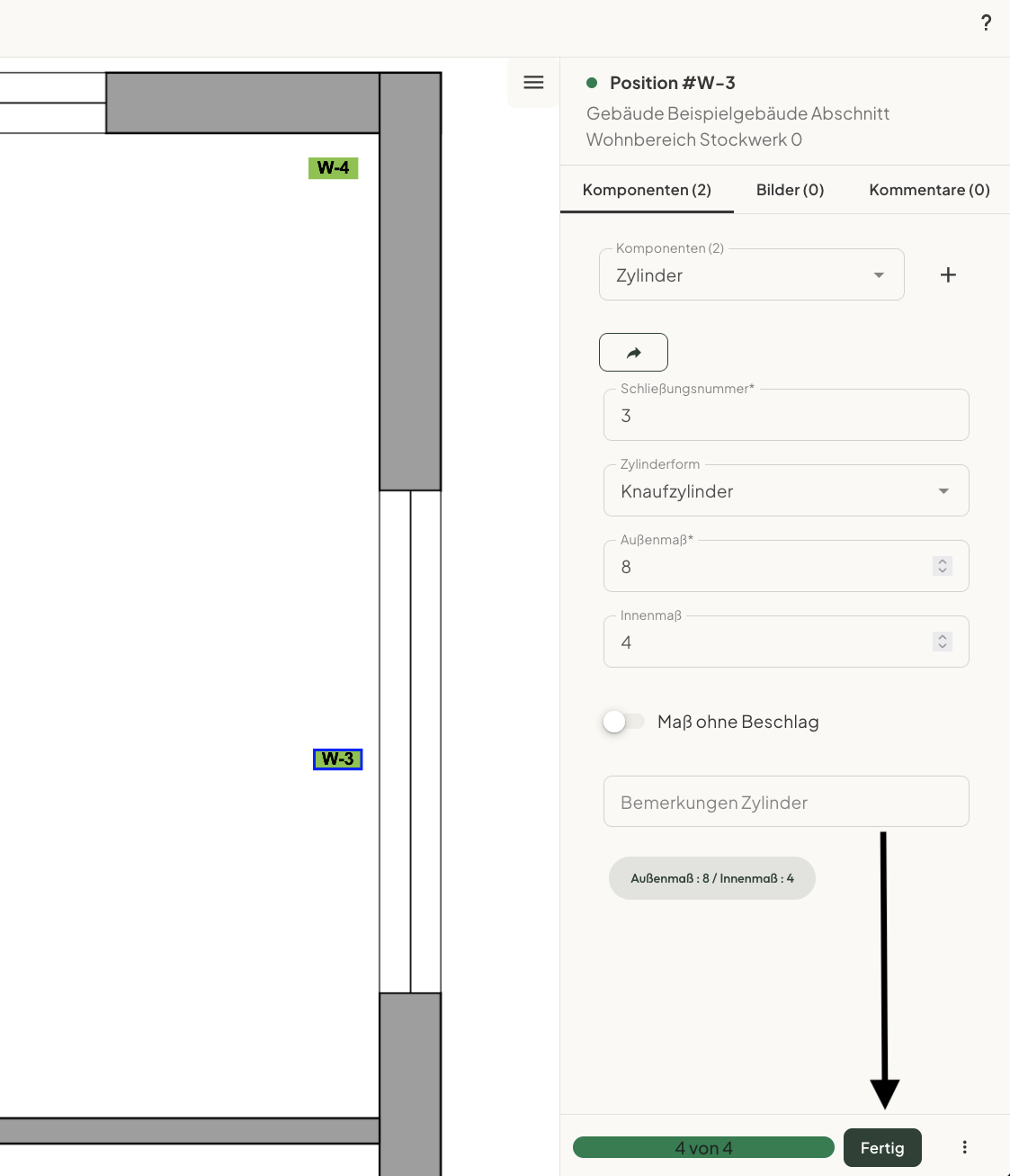
Nachdem Sie alle Positionen konfiguriert haben, erscheint ein grünfarbener Button Fertig. Klicken Sie auf diesen, um das Aufmaß abzuschließen und auf die Bauplan-Ansicht zurückzukehren.