Gebäudepläne
Inhaltsverzeichnis
- Hochladen neuer Gebäudepläne
- Gebäudeplan anzeigen
- Gebäudeplan umbenennen, Original herunterladen und löschen
- Abschnitt anlegen
- Abschnitt bearbeiten
- Abschnitt löschen
- Positionen festlegen und löschen
- Einstellungen
- Original herunterladen, Entwurf exportieren und Gebäudeteile übertragen
Hochladen neuer Gebäudepläne
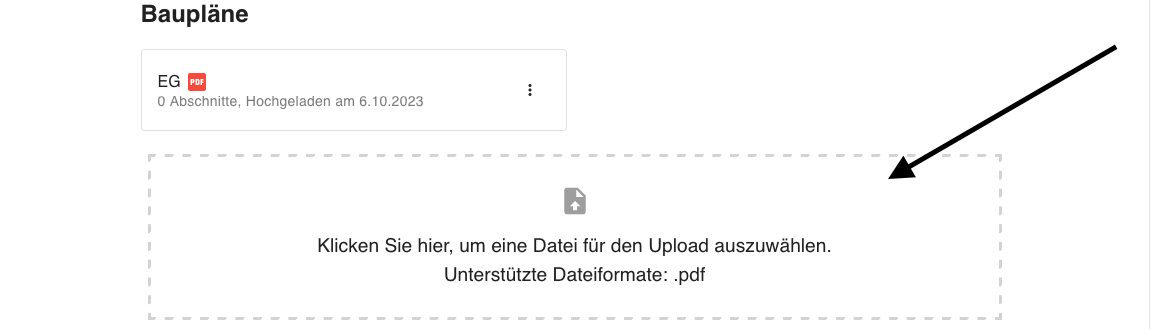
In der Projektansicht können Sie neue Gebäudepläne hochladen, indem Sie die Datei entweder per Drag-and-Drop auf das gestrichelte Feld ziehen oder auf das Feld klicken und die gewünschte Datei auswählen. Achten Sie darauf, dass der Plan im PDF-Format vorliegt.
 |
|---|
| Gebäudeplan hochladen |
Mehrseitige PDFs werden nach dem Upload automatisch aufgeteilt, sodass für jede Seite ein separater Eintrag in den Gebäudeplänen erstellt wird.
Gebäudeplan anzeigen
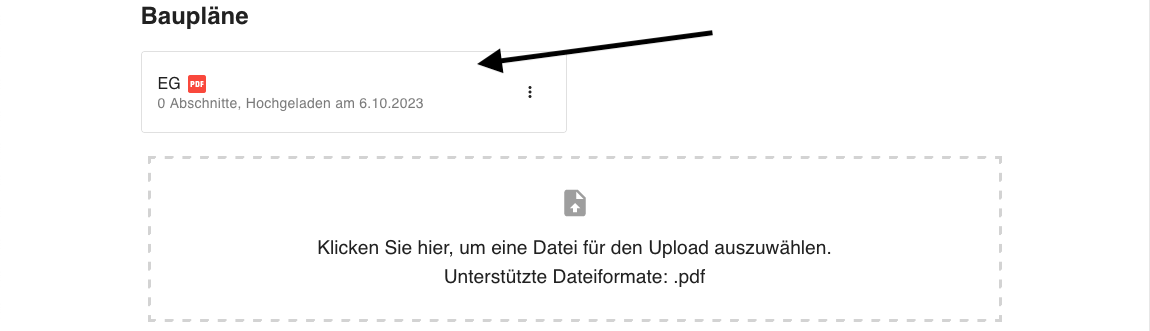
Klicken Sie auf den Bauplan, um sich eine Vollansicht anzeigen zu lassen.
 |
|---|
| Bauplan anzeigen |
Gebäudeplan umbenennen, Original herunterladen und löschen
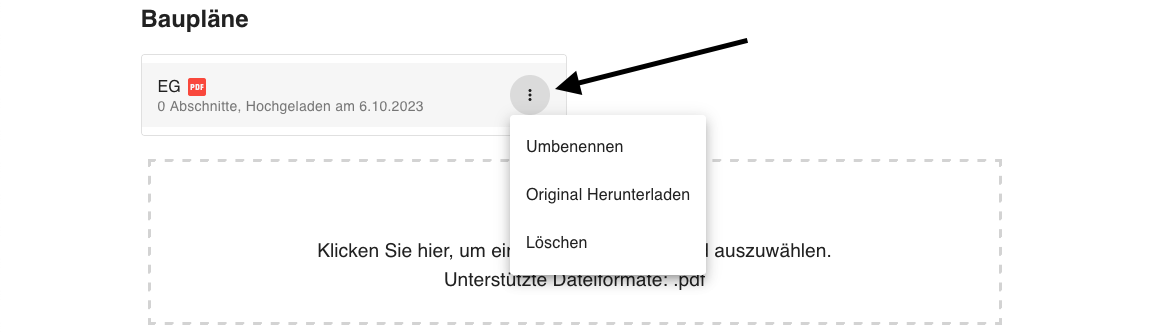
Um weitere Optionen aufzurufen, klicken Sie auf die drei Punkte am rechten Rand des Bauplans. Hier können Sie den Namen ändern, das Original herunterladen oder den Plan löschen.
 |
|---|
| Gebäudeplan umbenennen |
Abschnitt anlegen
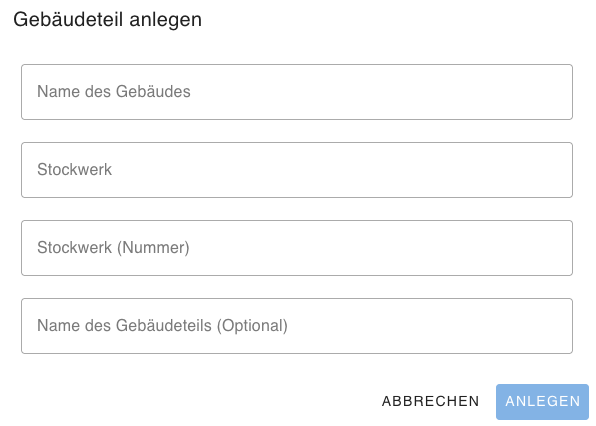
In der Vollansicht des Bauplans können Sie Abschnitte anlegen. Klicken Sie dazu auf den blauen Button ABSCHNITT ANLEGEN unten rechts. Ein Fenster öffnet sich, in dem Sie den Gebäudenamen, das Stockwerk, die Stockwerknummer und optional den Namen des Gebäudeteils eingeben können.
 |
|---|
| Informationen zum Abschnitt angeben |
Abschnitt bearbeiten
Um die Informationen eines Abschnitts zu ändern, klicken Sie auf das Stift-Symbol des entsprechenden Abschnitts.
 |
|---|
| Abschnitt bearbeiten |
Abschnitt löschen
Klicken Sie auf das rote Mülleimer-Symbol, um einen Abschnitt zu löschen.
 |
|---|
| Abschnitt löschen |
Positionen festlegen und löschen
Jedem Abschnitt können beliebig viele Positionen hinzugefügt werden. Klicken Sie auf den blauen Button POSITIONIEREN, um die Vollansicht des Gebäudes zu öffnen. Positionen festlegen
 |
|---|
| Positionen festlegen |
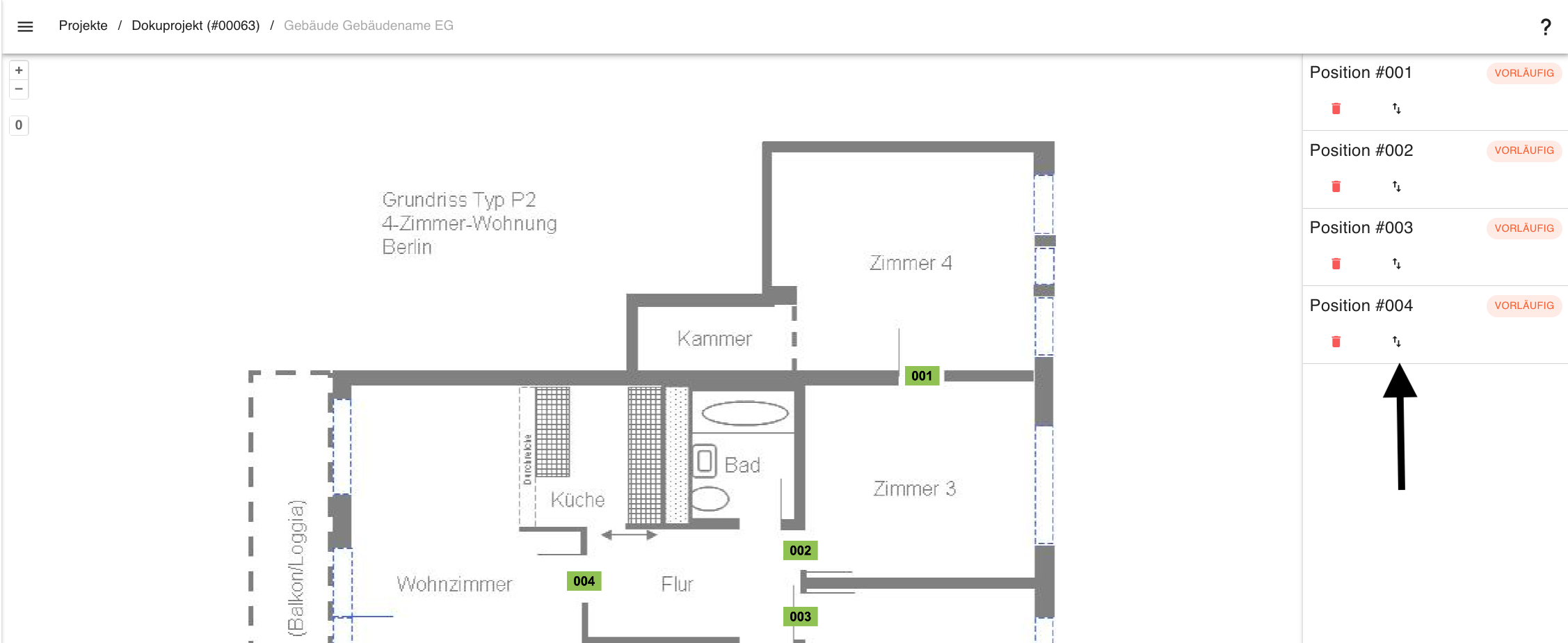
Halten Sie die Strg-Taste gedrückt und klicken Sie an der gewünschten Stelle mit der linken Maustaste, um einen gelben Positions-Marker mit einer Nummer zu erstellen. Die Position des Markers können Sie durch Ziehen mit der Maus verändern.
Positionen können vertauscht werden, indem Sie auf das Symbol mit den Pfeilen klicken und der entsprechenden Markierung eine neue Position zuweisen.
 |
|---|
| Positionen tauschen |
Zum Löschen einer Position klicken Sie auf das rote Mülleimer-Symbol der jeweiligen Position.
Speichern Sie den Abschnitt, wenn Sie alle Änderungen vorgenommen haben, um zur Gebäudeansicht zurückzukehren.
Einstellungen
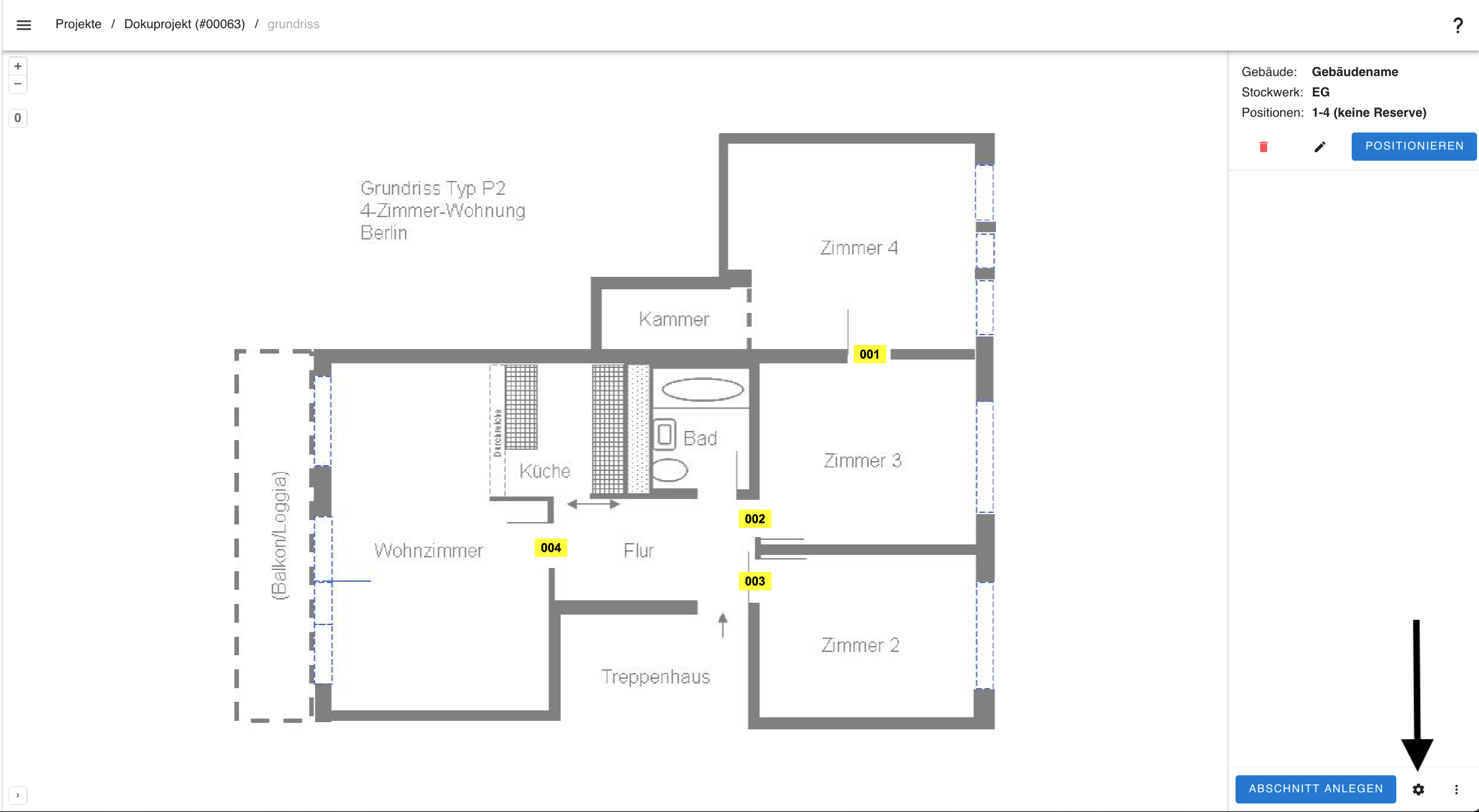
Um Einstellungen wie Form, Größe und Transparenz der Marker anzupassen, klicken Sie auf das Zahnrad-Symbol unten rechts in der Gebäudeplanansicht.
 |
|---|
| Einstellungen in der Gebäudeplanansicht |
Original herunterladen, Entwurf exportieren und Gebäudeteile übertragen
Klicken Sie unten rechts auf die drei Punkte, um die originale PDF-Datei ohne Markierungen herunterzuladen. Sie können auch den Entwurf exportieren, um eine PDF-Datei mit allen Markierungen zu erhalten. Mit der Option „Gebäudeteile übertragen“ lassen sich Markierungen auf einen anderen Gebäudeplan übertragen, was bei ähnlichen Gebäude-Strukturen hilfreich ist.