Prüfung und Aufmaß
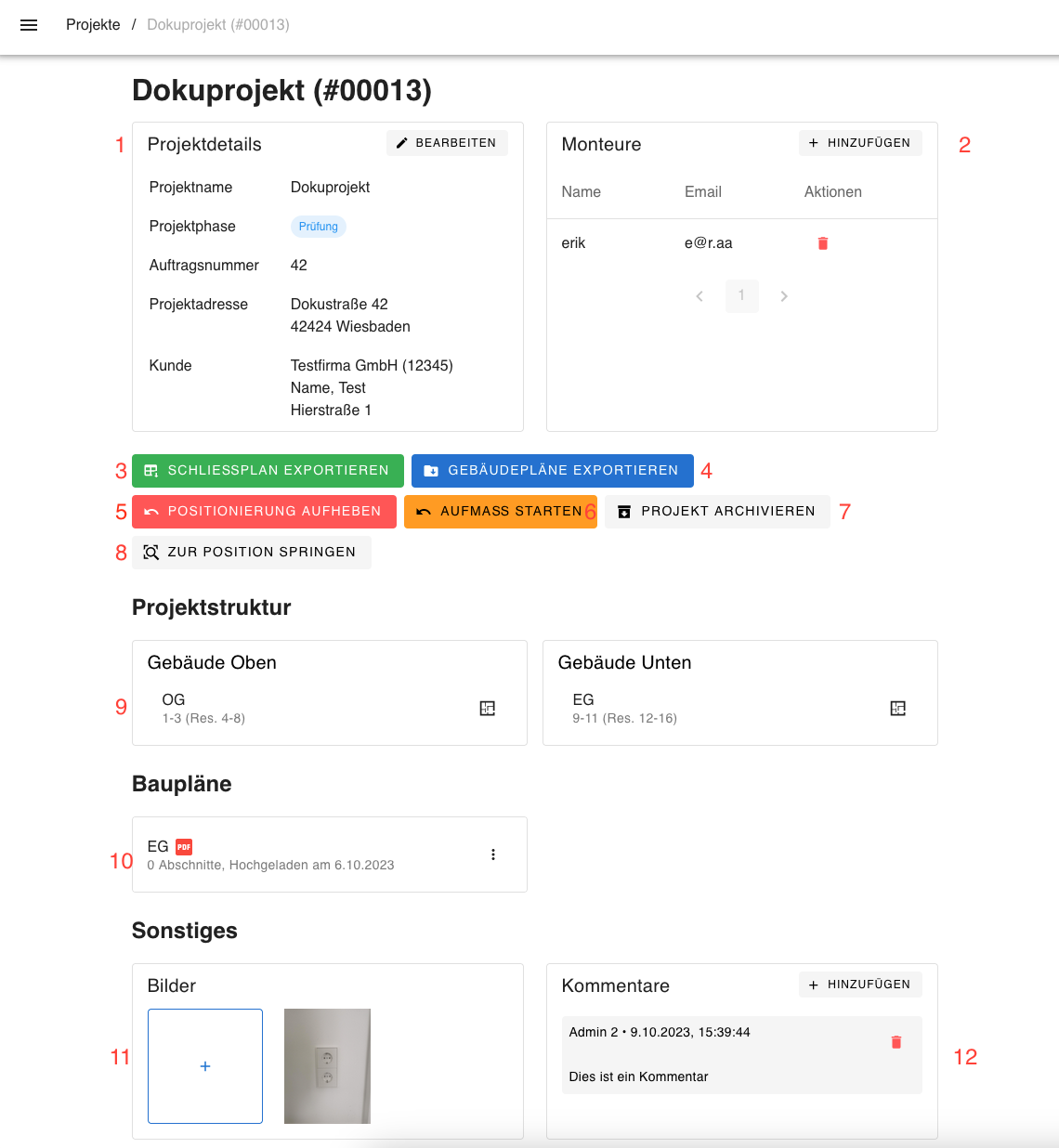
Nachdem Sie Ihr Projekt fertiggestellt und die Positionierungsphase abgeschlossen haben, können Sie es im Rahmen der Prüfung noch einmal vollständig überprüfen.
 |
|---|
| Prüfung nach Abschluss des Projektes |
- Projektdetails bearbeiten
- Monteure hinzufügen
- Schließplan exportieren
- Gebäudeplan exportieren
- Positionierung aufgeben
- Aufmass starten
- Projekt archivieren
- Zur Position springen
- Projektstruktur einsehen
- Bauplan-Original herunterladen
- Bilder
- Kommentare
Schließplan exportieren
Mit einem Klick auf den Button SCHLIEßPLAN EXPORTIEREN wird eine Tabelle im .xlsx-Format mit allen wichtigen Informationen heruntergeladen.
Gebäudeplan exportieren
Mit dem Button GEBÄUDEPLAN EXPORTIEREN wird ein ZIP-Archiv heruntergeladen, das alle Gebäudepläne des Projekts samt angelegten Markierungen enthält.
Positionierung aufheben
Wenn Sie die Positionierungsphase rückgängig machen möchten, können Sie mit dem Button POSITIONIERUNG AUFHEBEN alle bisherigen Konfigurationen zurücksetzen.
Aufmass starten
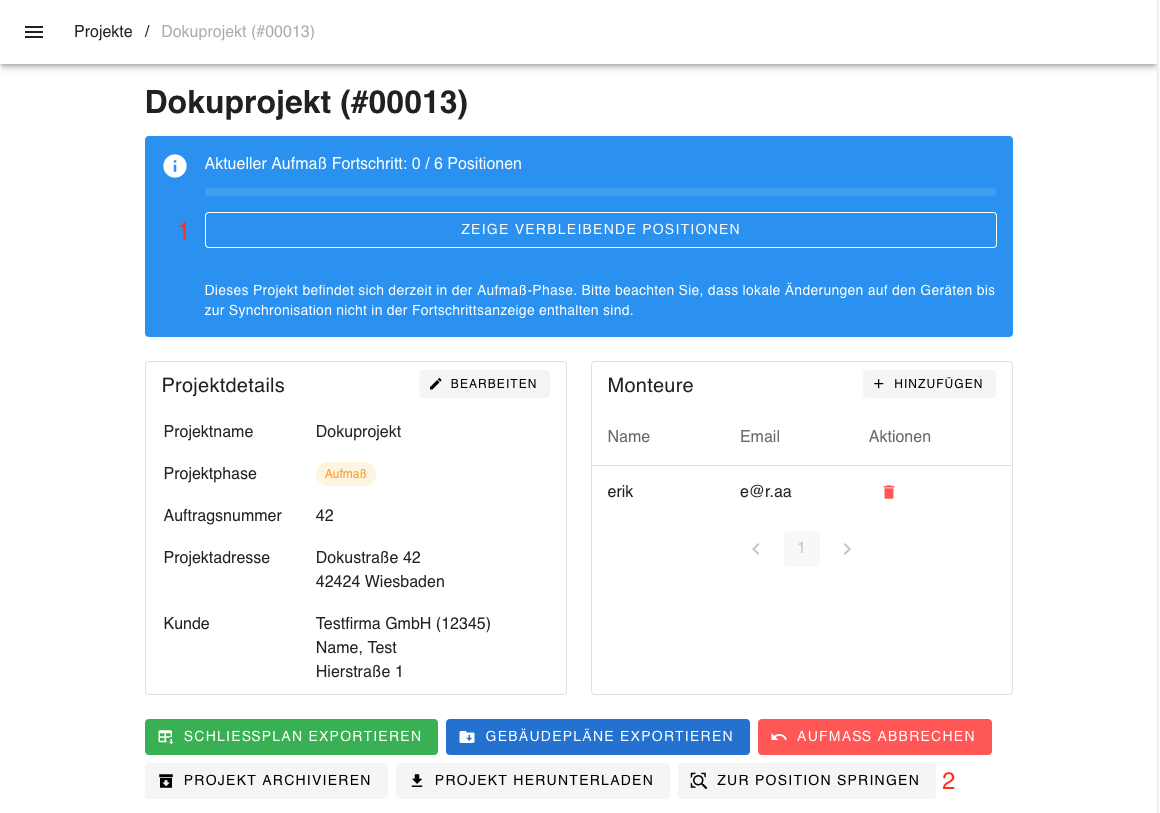
Im Aufmaß können Sie Positionen mit Maßen versehen oder vorhandene Positionen überprüfen. Sie haben die Möglichkeit, entweder alle noch nicht vermessenen Positionen anzuzeigen (1) oder direkt zu einer spezifischen Position zu springen (2).
 |
|---|
| Aufmass starten und Positionen mit Maßen bestücken |
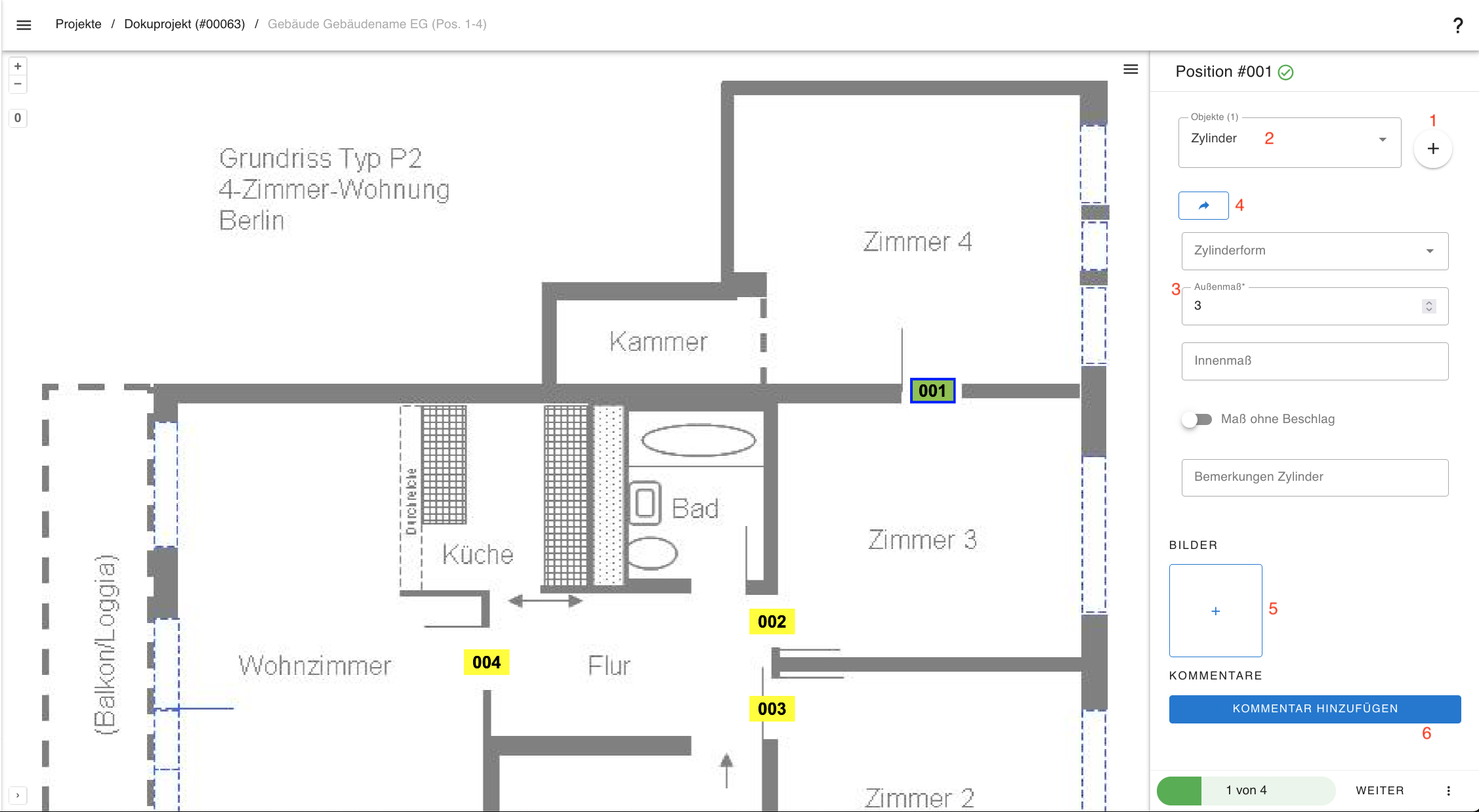
Für jede Position können Sie mehrere Objekte hinzufügen (1) und über das Dropdown-Menü (2) das zu konfigurierende Objekt auswählen. Anschließend tragen Sie die gewünschten Informationen ein (3). Zusätzlich lassen sich Bilder hochladen (5) und Kommentare hinzufügen (6). Über das Dropdown-Menü können hinzugefügte Objekte auch wieder gelöscht werden, indem Sie auf das Müllkorb-Symbol klicken.
 |
|---|
| Informationen zu den Positionen |
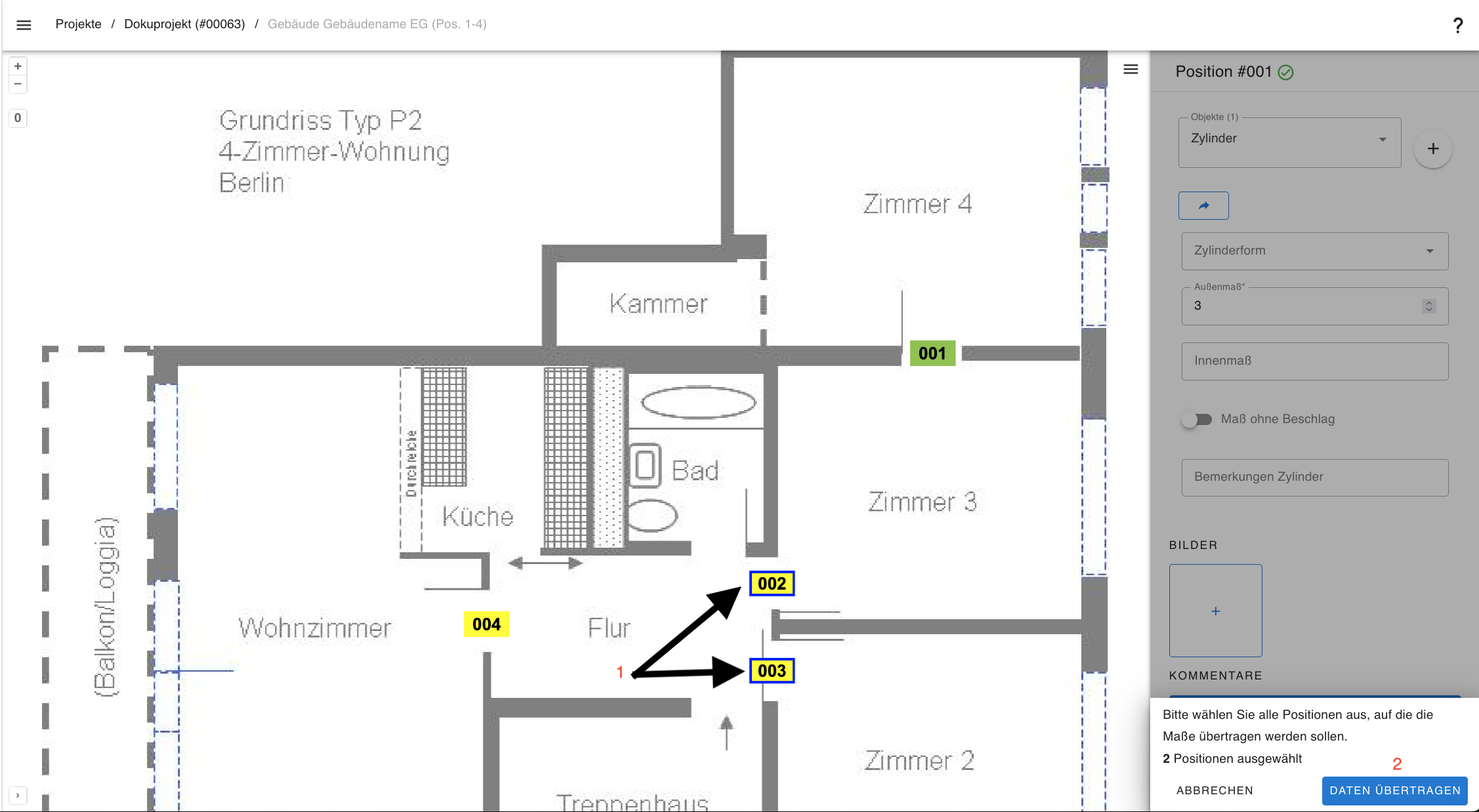
Um bereits angelegte Maße für eine Position zu übernehmen, klicken Sie auf den blauen Pfeil-Button (4). Es öffnet sich ein Fenster über der Seitenleiste.
 |
|---|
| Positionen auswählen zum Maße übertragen |
Wählen Sie die Positionen aus, für die die Maße übernommen werden sollen (1), und klicken Sie anschließend auf DATEN ÜBERTRAGEN (2).
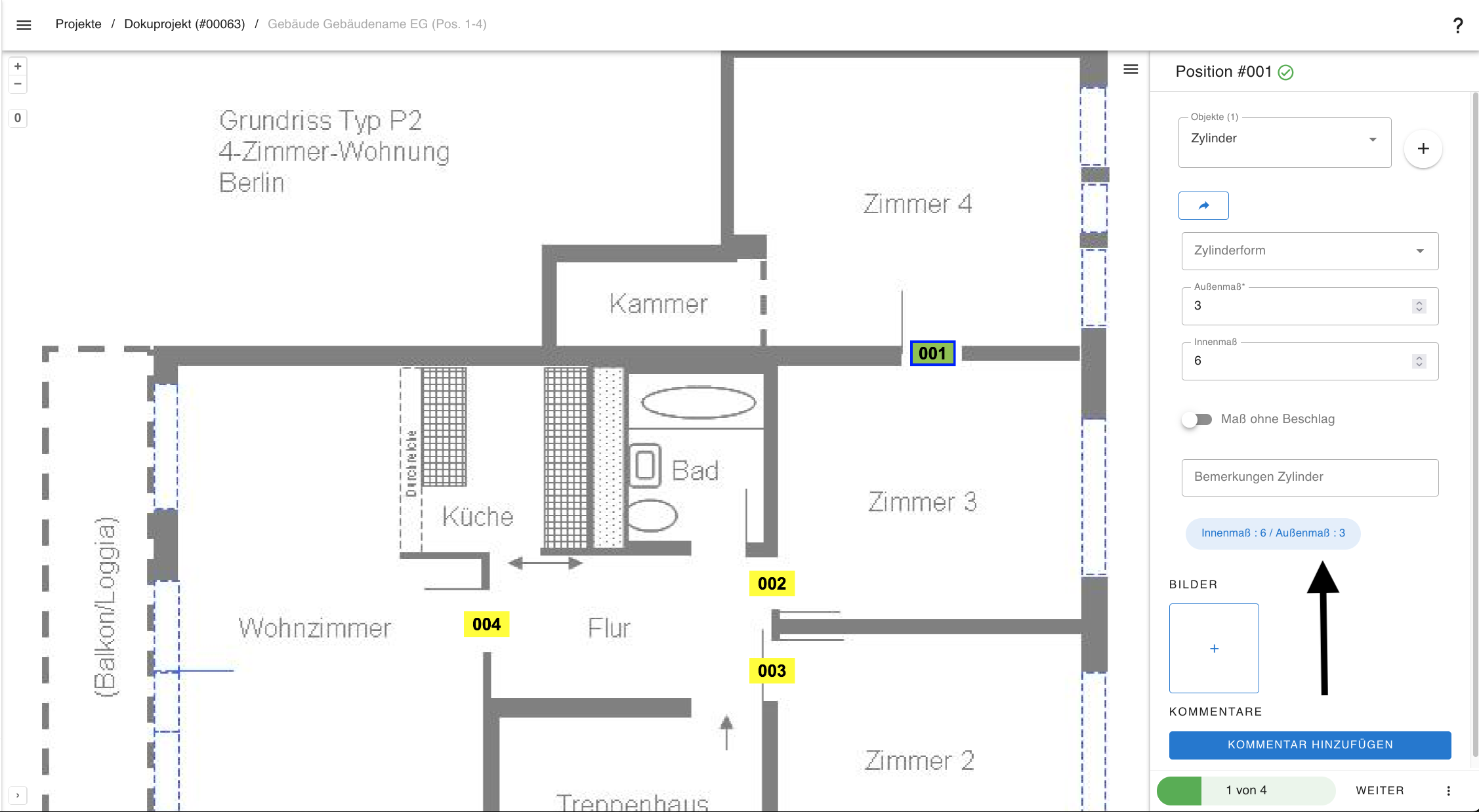
Für einige Objektkonfigurationen kann ein blau hinterlegtes Feld erscheinen, das die Feldwerte des Objekts anzeigt.
 |
|---|
| Objektvorschläge |
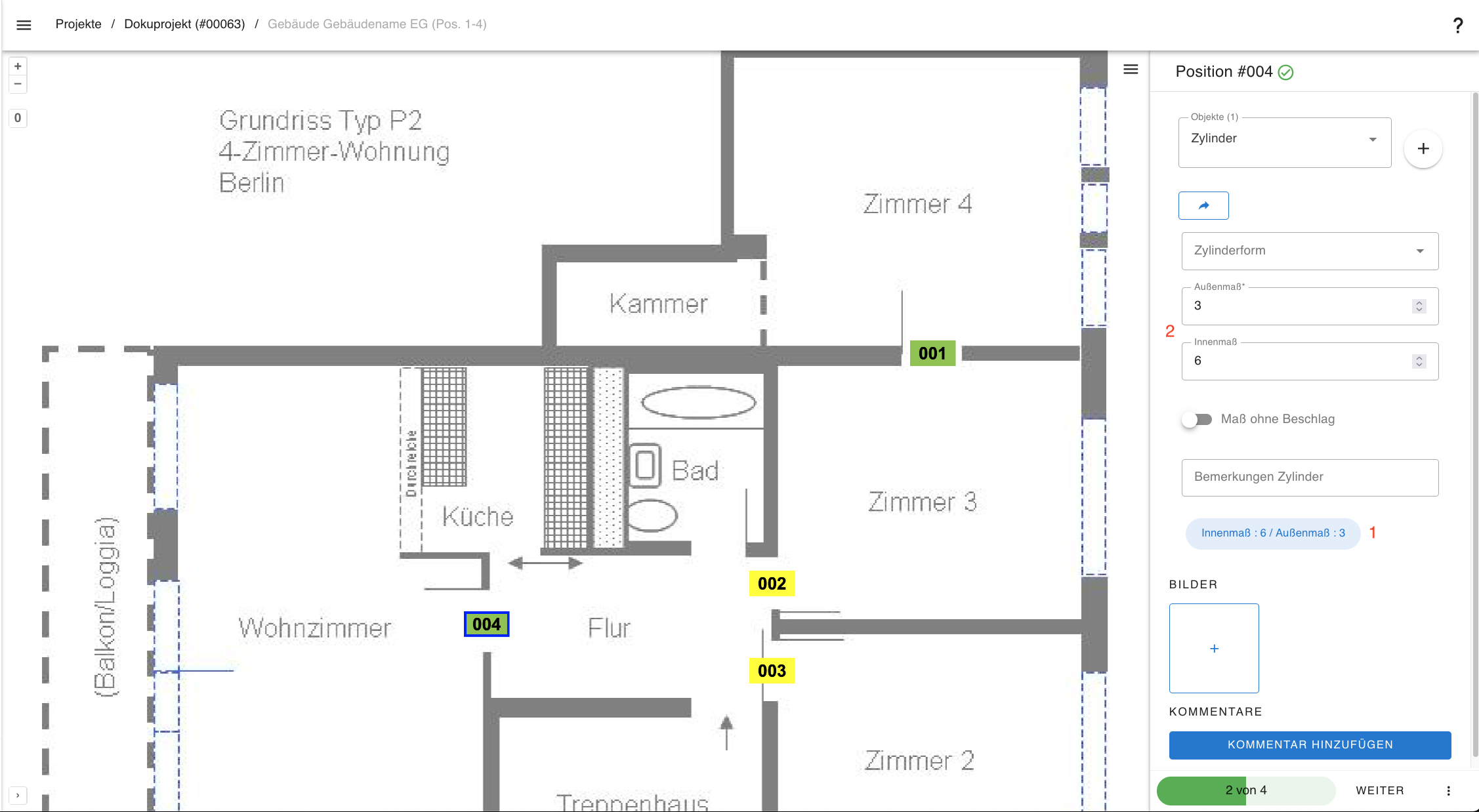
Dieses Feld dient als Vorschlag für Objekte gleicher Art, die Sie in andere Positionen einfügen können. Wechseln Sie dazu zu einer anderen Position, fügen Sie das Objekt hinzu, für das der Vorschlag erstellt wurde, und klicken Sie auf das Vorschlagfeld (1). Dadurch werden die im Vorschlag enthaltenen Werte in die entsprechenden Objektfelder eingefügt (2).
 |
|---|
| Objektvorschläge anwenden |
Die genaue Funktionsweise des Vorschlagsystems und dessen Aktivierung finden Sie in der Admindokumentation.
Wiederholen Sie dies nach Bedarf für alle Abschnitte und Positionen. Zum Abschluss können Sie den Plan als PDF exportieren und das Projekt herunterladen.
Zur Position springen
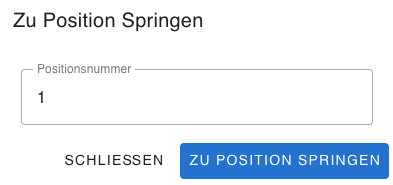
Über den Button ZUR POSITION SPRINGEN können Sie eine Positionsnummer eingeben, um zur Vollansicht des Bauplans zu wechseln und alle Informationen der Position einzusehen oder zu bearbeiten.
 |
|---|
| Positionen angeben, zu der gesprungen werden soll |
Projektstruktur einsehen
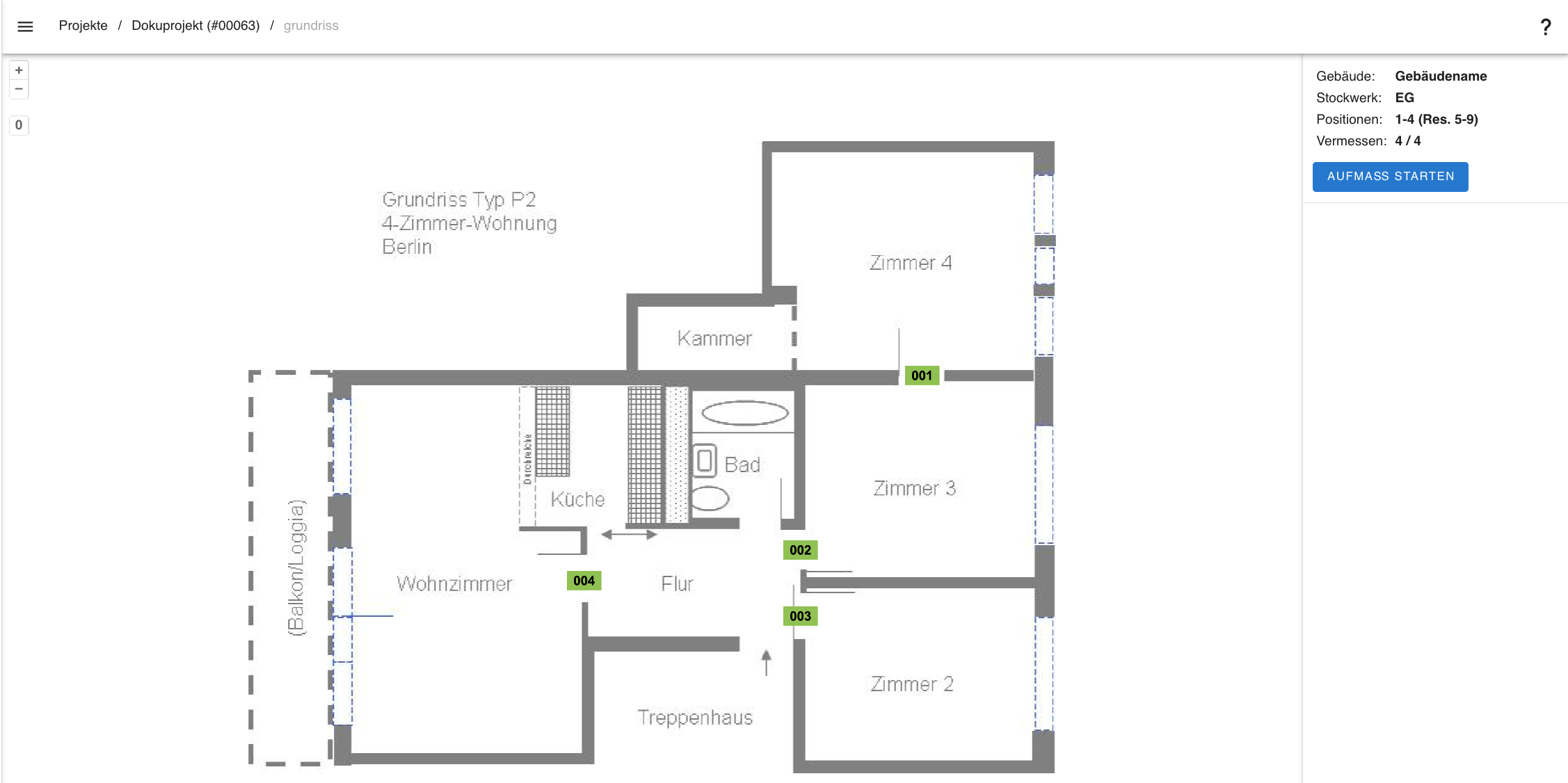
Die Projektstruktur zeigt eine Übersicht aller Abschnitte des Projekts. Wenn Sie auf einen Abschnitt klicken, gelangen Sie zur Vollansicht des Bauplans und können die entsprechenden Positionen ansehen.
 |
|---|
| Abschnitte in der Projektstruktur als Vollansicht ansehen |
Projekt archivieren
Um das Projekt ins Archiv zu verschieben, klicken Sie auf PROJEKT ARCHIVIEREN. Weitere Informationen finden Sie im Archiv-Bereich.