Komponenten
Im Admin-Bereich unter „Komponenten" können Sie Ihre Komponenten verwalten.
Komponente anlegen
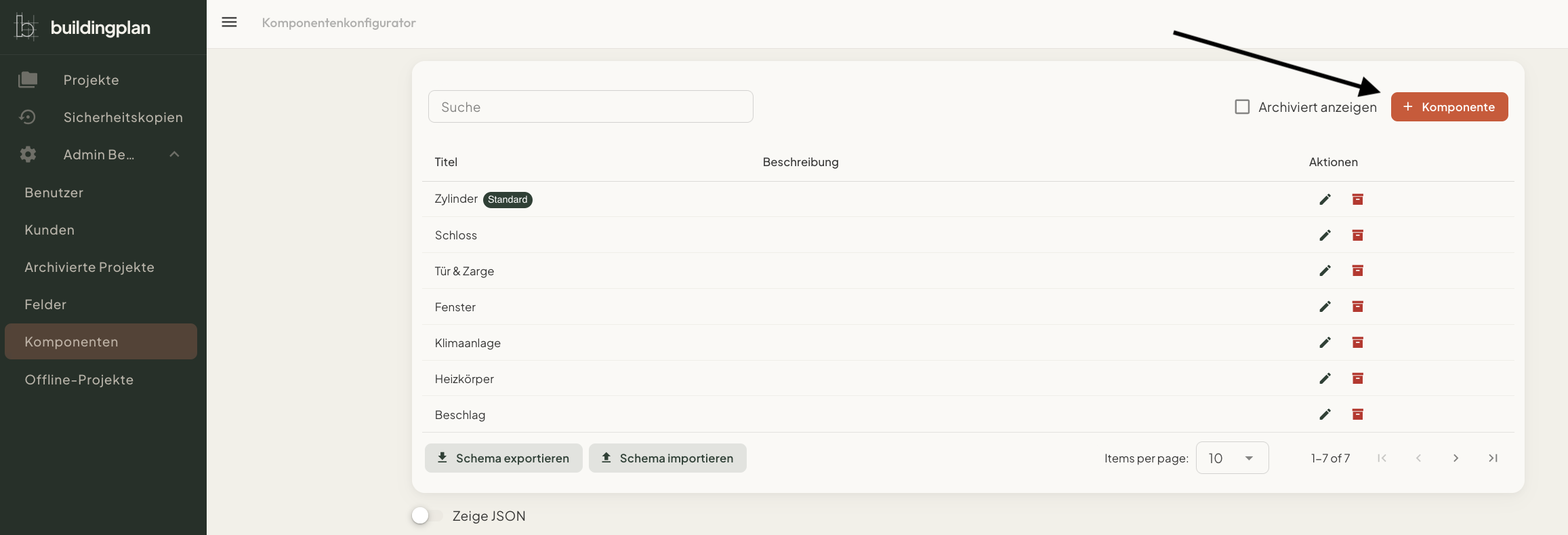
Um eine neue Komponente anzulegen, klicken Sie oben rechts auf den Button + Komponente.
Im Dialogfenster legen Sie folgende Eigenschaften fest:
- Komponentenname (Pflichtfeld
*) - Beschreibung
- Felder: Weisen Sie der Komponente Felder aus dem linken Bereich zu, entweder direkt oder innerhalb einer Gruppe. Über den Button + Gruppierung lassen sich weitere Gruppen hinzufügen.
- Pro Feld können Sie außerdem festlegen, ob es ein Pflichtfeld ist und ob dem Nutzer Vorschläge angeboten werden sollen.
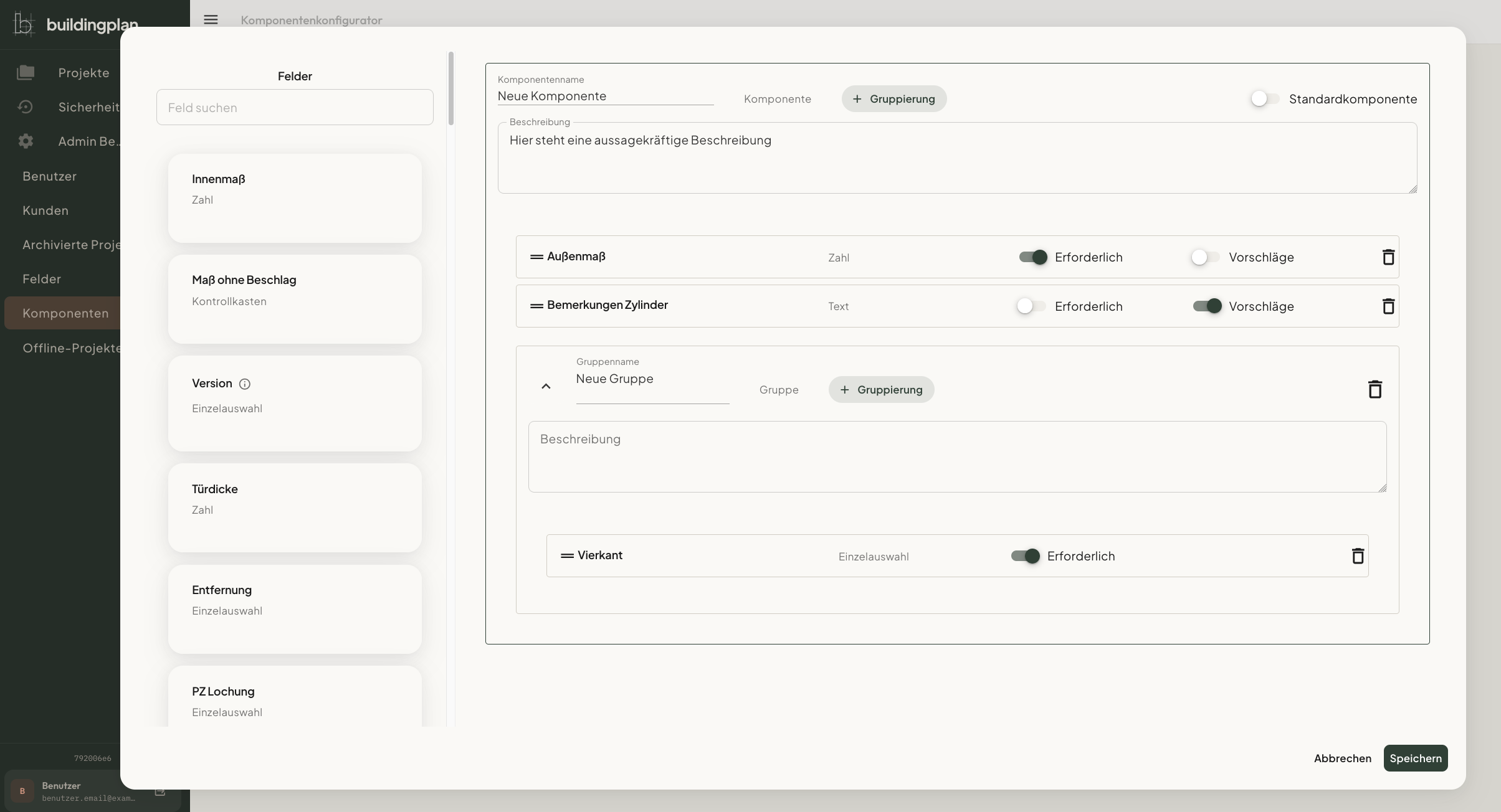
Die Reihenfolge und allgemeine Anordnung der Felder kann durch Drag-and-Drop verändert werden. Felder können über das Mülleimer-Icon aus der Eingabemaske entfernt werden.
Klicken Sie auf Speichern, um die Komponente anzulegen.
Vorschläge
Vorschläge erleichtern es Benutzern, gleichartige Komponenten effizient zu konfigurieren. Ist für ein Feld die Option „Vorschläge" aktiviert, werden dem Nutzer beim Ausfüllen Werte aus früheren Aufmaßen desselben Komponententyps vorgeschlagen. Beachten Sie jedoch hierbei, dass Vorschläge immer projektspezifisch sind. So können zwar verschiedene Projekte Komponenten des gleichen Typs verwenden, jedoch gelten die Vorschläge nur für die Komponenten innerhalb des eigenen Projektes.
Vorschläge werden nur angezeigt, wenn zuvor für eine andere Komponente desselben Typs alle Felder mit aktivierten Vorschlägen innerhalb derselben Gruppe ausgefüllt wurden.
Standardkomponente
Jede buildingplan-Instanz verfügt über eine Standardkomponente, erkennbar am Tag Standard. Sie wird automatisch für Positionen verwendet, denen keine andere Komponente manuell zugewiesen wurde.
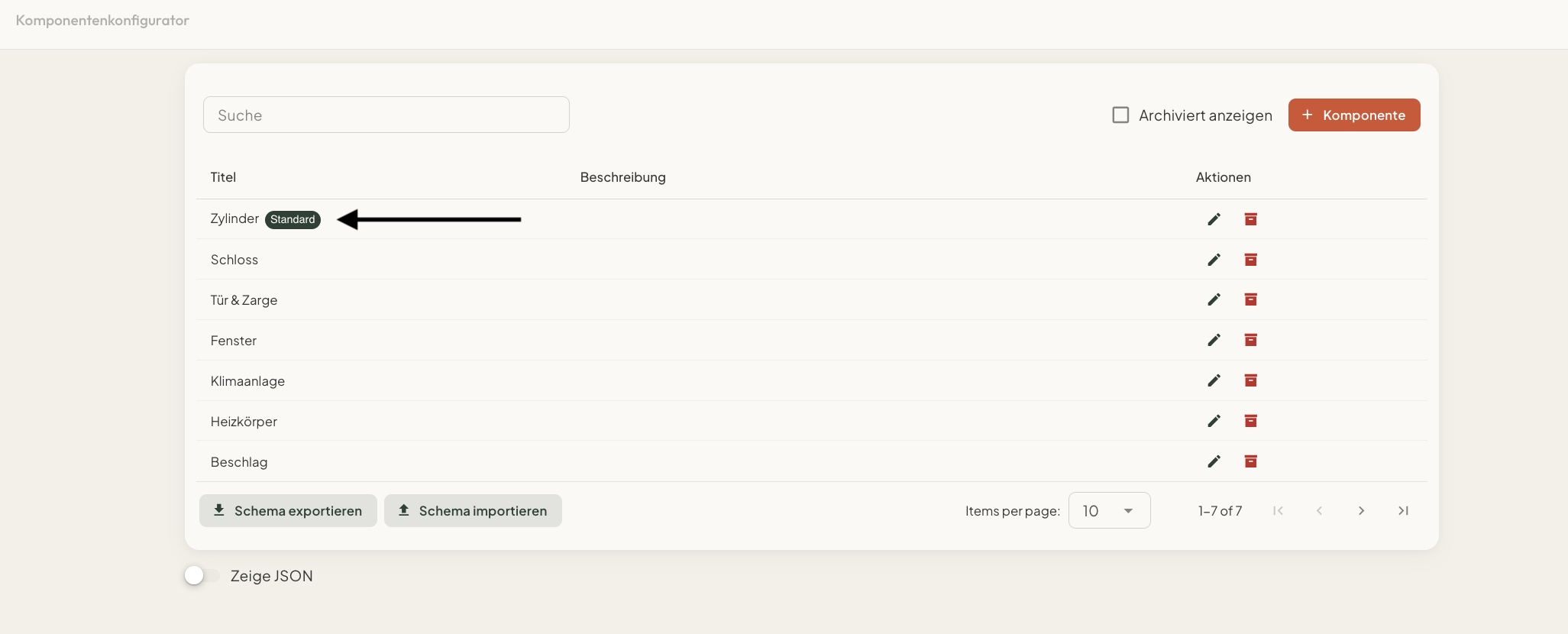
Beim Anlegen oder Bearbeiten einer Komponente kann die Checkbox „Standardkomponente“ oben rechts aktiviert werden, um diese als Standardkomponente für Positionen festzulegen.
Komponente bearbeiten und archivieren
Um eine Komponente zu bearbeiten, klicken Sie auf das Stift-Icon (1) am rechten Rand des entsprechenden Eintrags. Im Dialogfenster können Sie Name, Beschreibung, Felder und Gruppen anpassen und die Änderungen über Speichern übernehmen.
Um eine Komponente zu archivieren, klicken Sie auf das rote Archiv-Icon (2) am rechten Rand des entsprechenden Eintrags und bestätigen anschließend den Vorgang im Dialogfenster über den Button Archivieren.
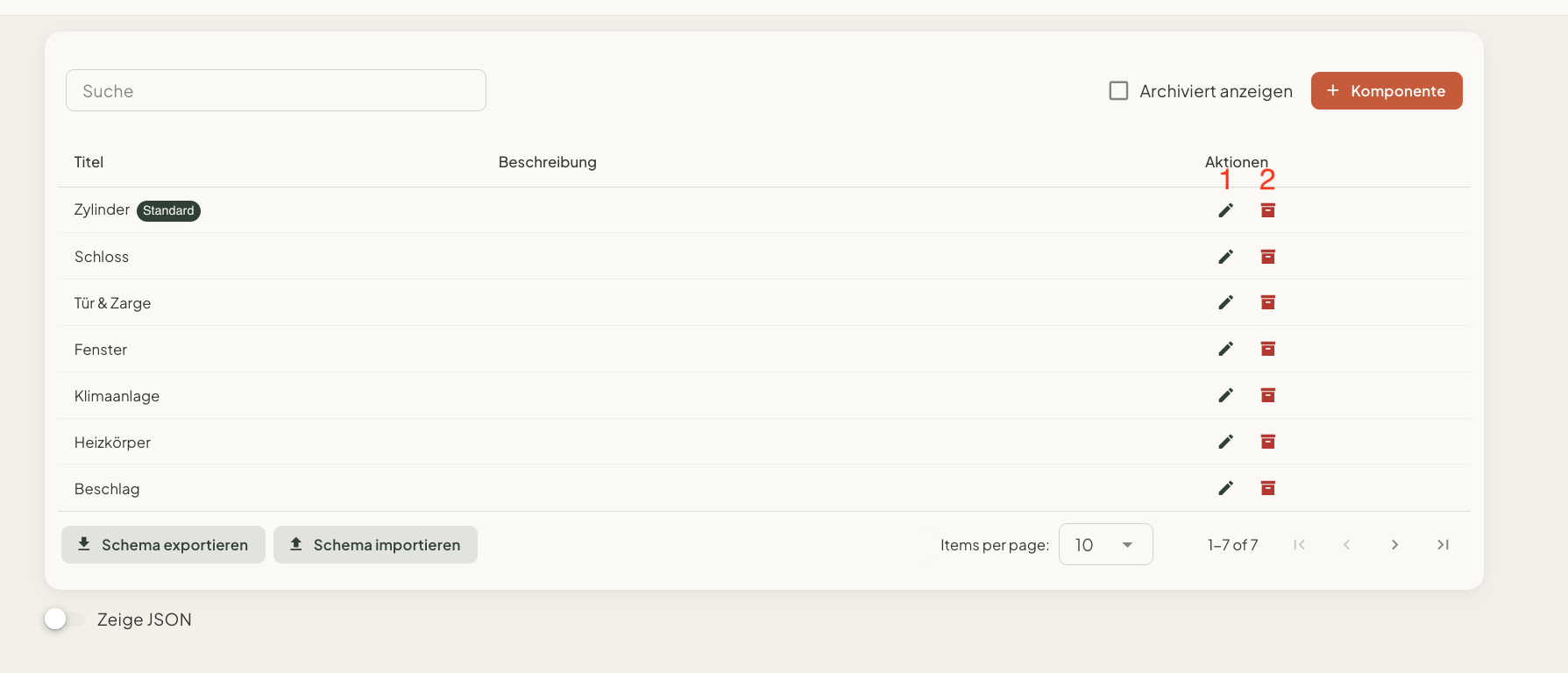
Archivierte Komponenten, welche zuvor in einem Projekt verwendet wurden, bleiben dort vorhanden. Sie werden lediglich bei neuen Komponentenzuweisungen nicht mehr als Option gelistet.
Export / Import des Komponentenschemas
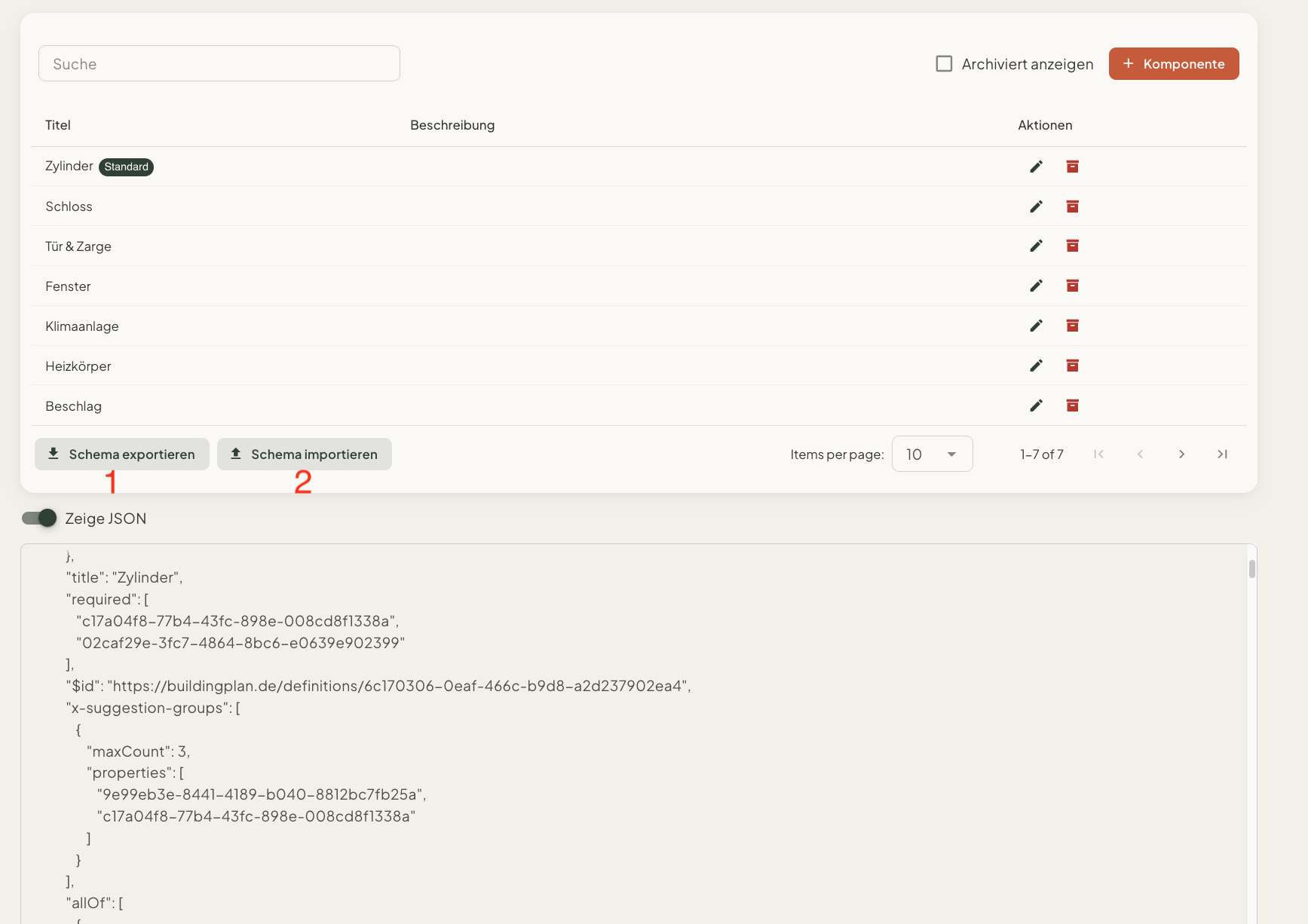
Sie können Ihr Komponentenschema im JSON-Format exportieren, indem Sie auf den graufarbenen Button Schema exportieren (1) klicken. Es startet der Download einer JSON-Datei, die all Ihre Komponenten mit ihren Eigenschaften umfasst.
Um ein Schema zu importieren, klicken Sie auf Schema importieren (2) und wählen eine zuvor exportierte JSON-Datei aus. Beachten Sie, dass beim Import eine valide JSON-Datei erwartet wird.
JSON Ansicht
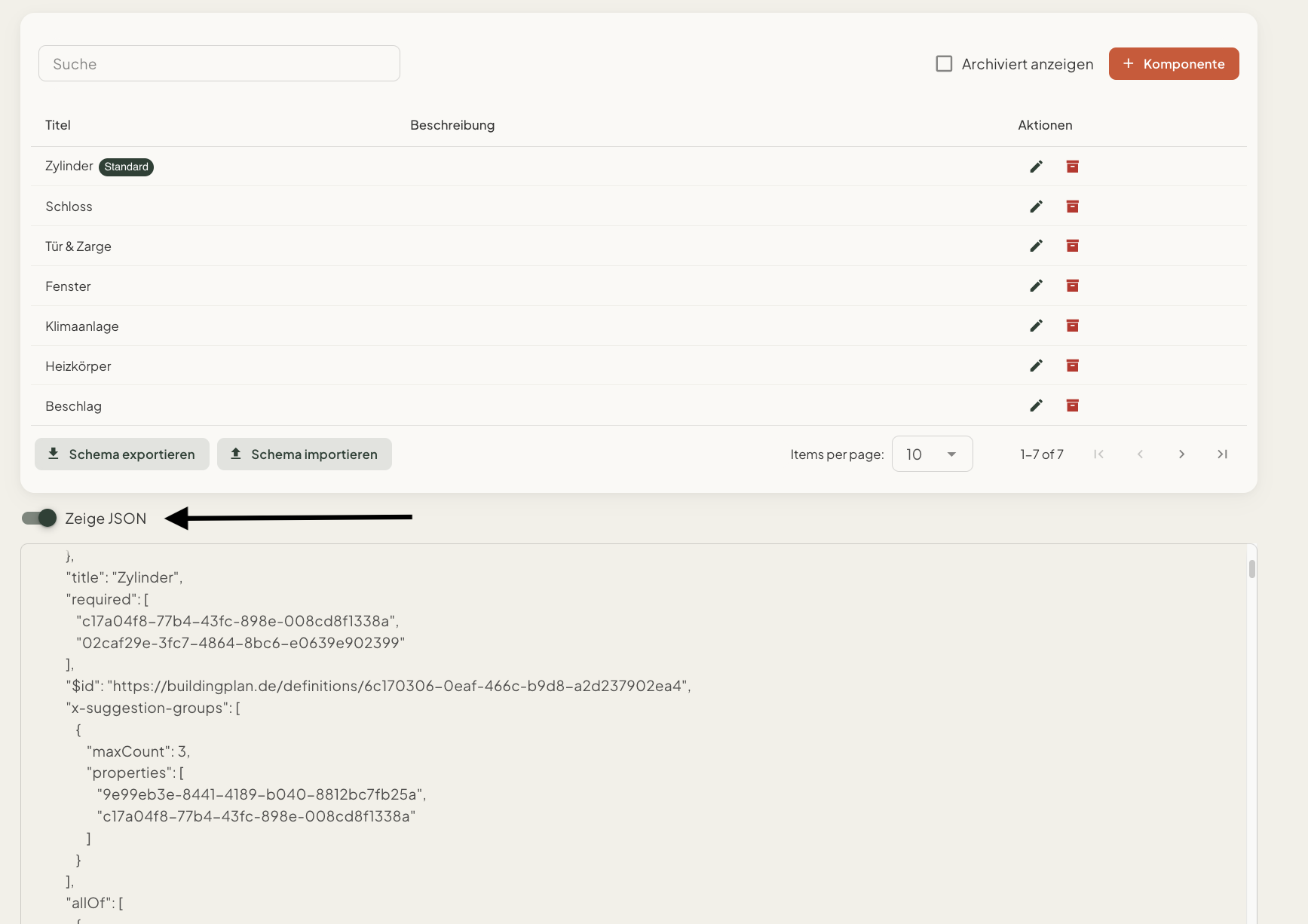
Das Komponentenschema Ihrer Instanz lässt sich auch direkt auf der Seite selbst im JSON-Format einsehen. Klicken Sie hierfür auf die Checkbox mit der Aufschrift Zeige JSON, sodass sich ein Textfeld mit Ihrem Schema darunter öffnet.